 ВК
ВК MAX
MAX
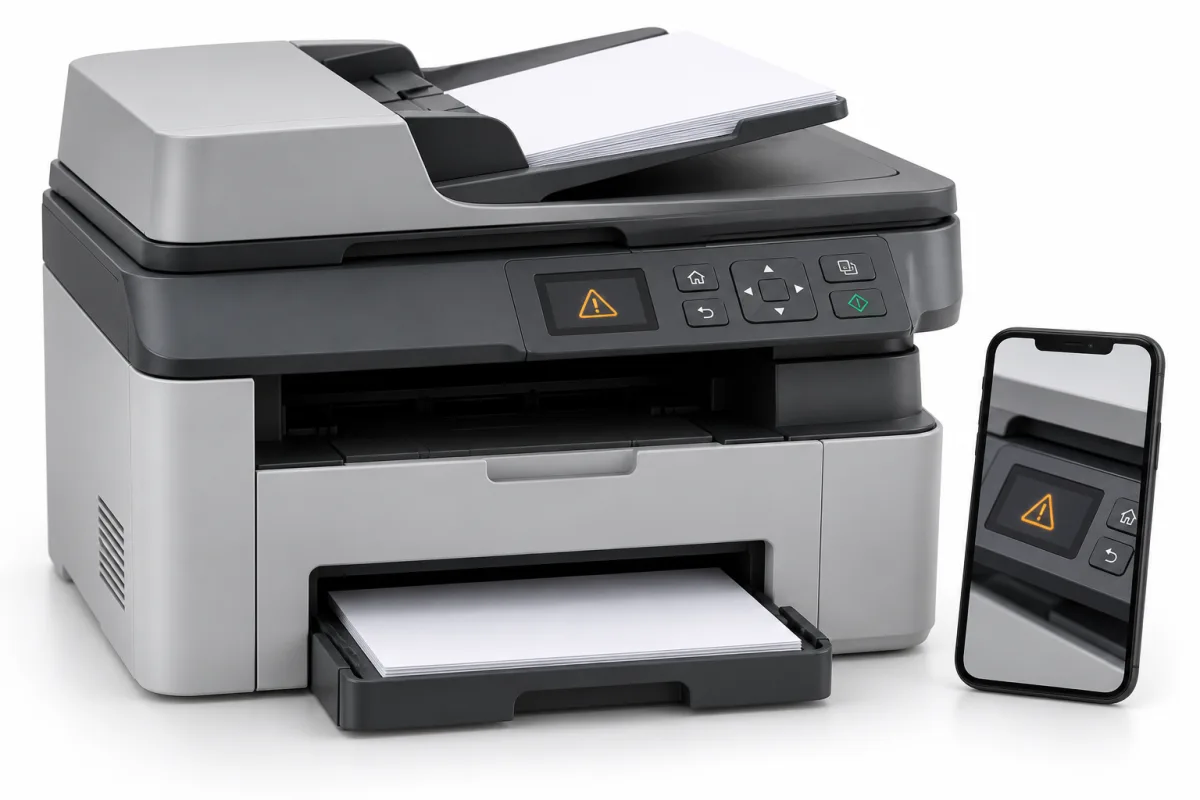
На экране появился код, загорелась красная лампочка или компьютер просит «вмешательство пользователя». Принтер остановился, но само слово «ошибка» ещё не говорит, что именно случилось. Иногда аппарат ждёт бумагу нужного формата, иногда не видит картридж, а иногда действительно требует ремонта.
Разберём, как читать сообщения лазерного принтера и МФУ, с чего начинать проверку и что сохранить для мастера. Единой таблицы кодов для всех производителей и моделей здесь нет: одинаково выглядящие обозначения могут относиться к разным ситуациям.
Содержание статьи
- Сохраните сообщение целиком и уточните модель
- Если экрана нет, важна комбинация индикаторов
- Бумага есть, а принтер всё равно просит её загрузить
- Сообщения о крышке и замятии: проверяйте указанное место
- «Нет картриджа», «Несовместим» и «Ресурс исчерпан» — разные сообщения
- «Не в сети» и «Нет связи» могут относиться к подключению
- У МФУ сообщение может относиться к сканеру или автоподатчику
- Перезапуск, сброс настроек и прошивка — разные действия
- Когда сообщение требует проверки в сервисе
- Что отправить мастеру вместе с описанием
Сохраните сообщение целиком и уточните модель
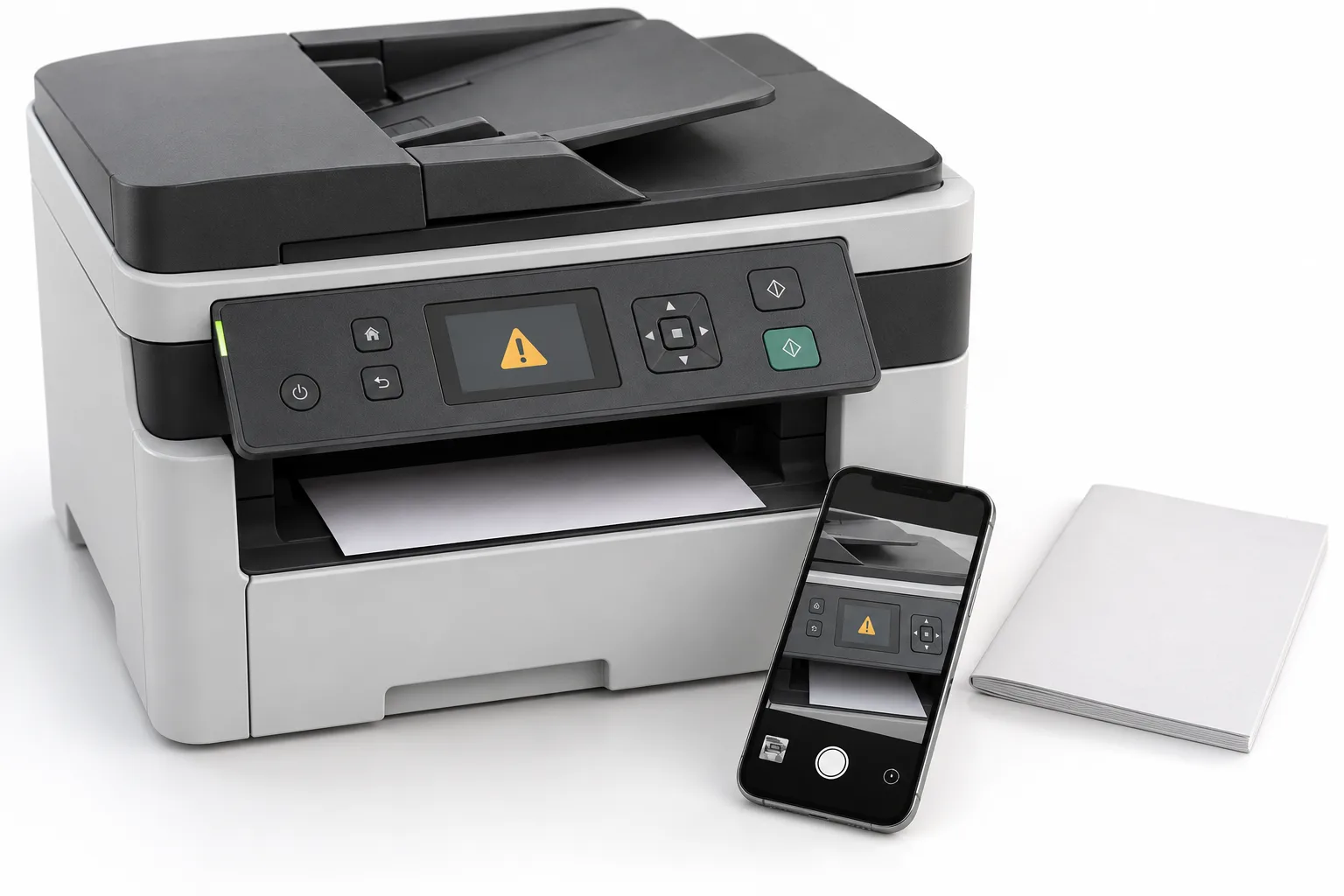
Сфотографируйте весь экран, а не только крупные цифры. В сообщении могут быть уточнение, номер лотка, обозначение расходника или предложение открыть определённую крышку. Одной пропущенной буквы иногда достаточно, чтобы искать не тот случай.
Запишите точную модель с корпуса или заводской наклейки. Названия вроде «HP LaserJet» или «Canon i-SENSYS» обозначают семейства, а не один аппарат. Руководство и справку об ошибке нужно искать для полной модели.
Отметьте, где видно сообщение: на панели принтера, в программе производителя или в окне Windows. Затем вспомните момент появления — сразу при включении, при отправке файла, захвате листа, копировании или сканировании.
Если экрана нет, важна комбинация индикаторов
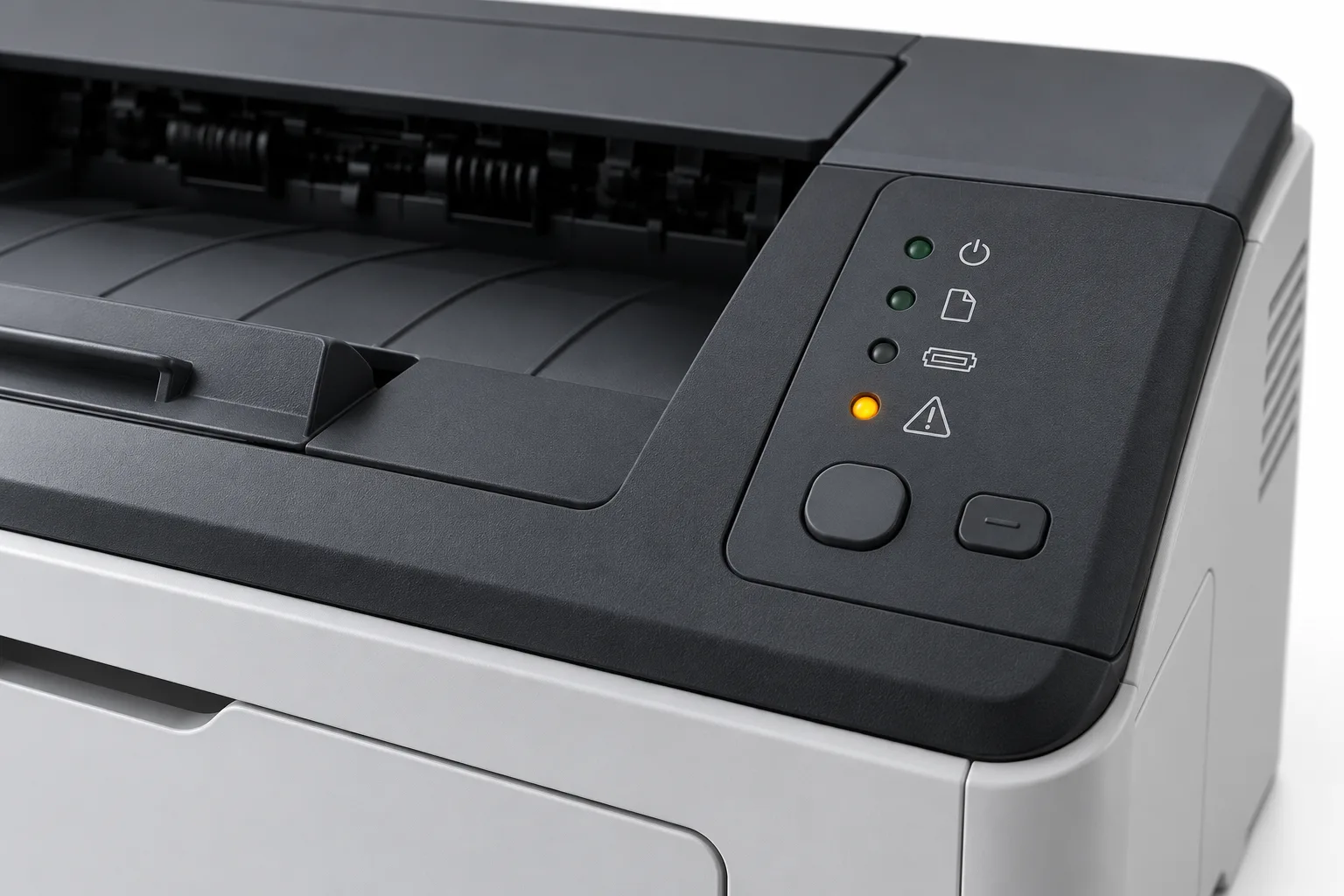
У принтера без дисплея состояние показывают лампочки. Важны не только цвет и значок, но и то, горит индикатор постоянно или мигает, какие лампы работают одновременно и есть ли паузы в последовательности.
Снимите короткое видео, чтобы сохранить эту последовательность. Не считайте любую мигающую лампочку поломкой: в зависимости от модели так могут обозначаться обработка задания, подготовка к печати или состояние, требующее действий пользователя.
Сравнивайте индикацию с руководством своего аппарата. Комбинация, которая у одной серии означает бумагу, не становится общей расшифровкой для всех принтеров. Точно так же предупреждение о малом остатке тонера и сообщение о невозможности продолжить печать — разные состояния.
Бумага есть, а принтер всё равно просит её загрузить
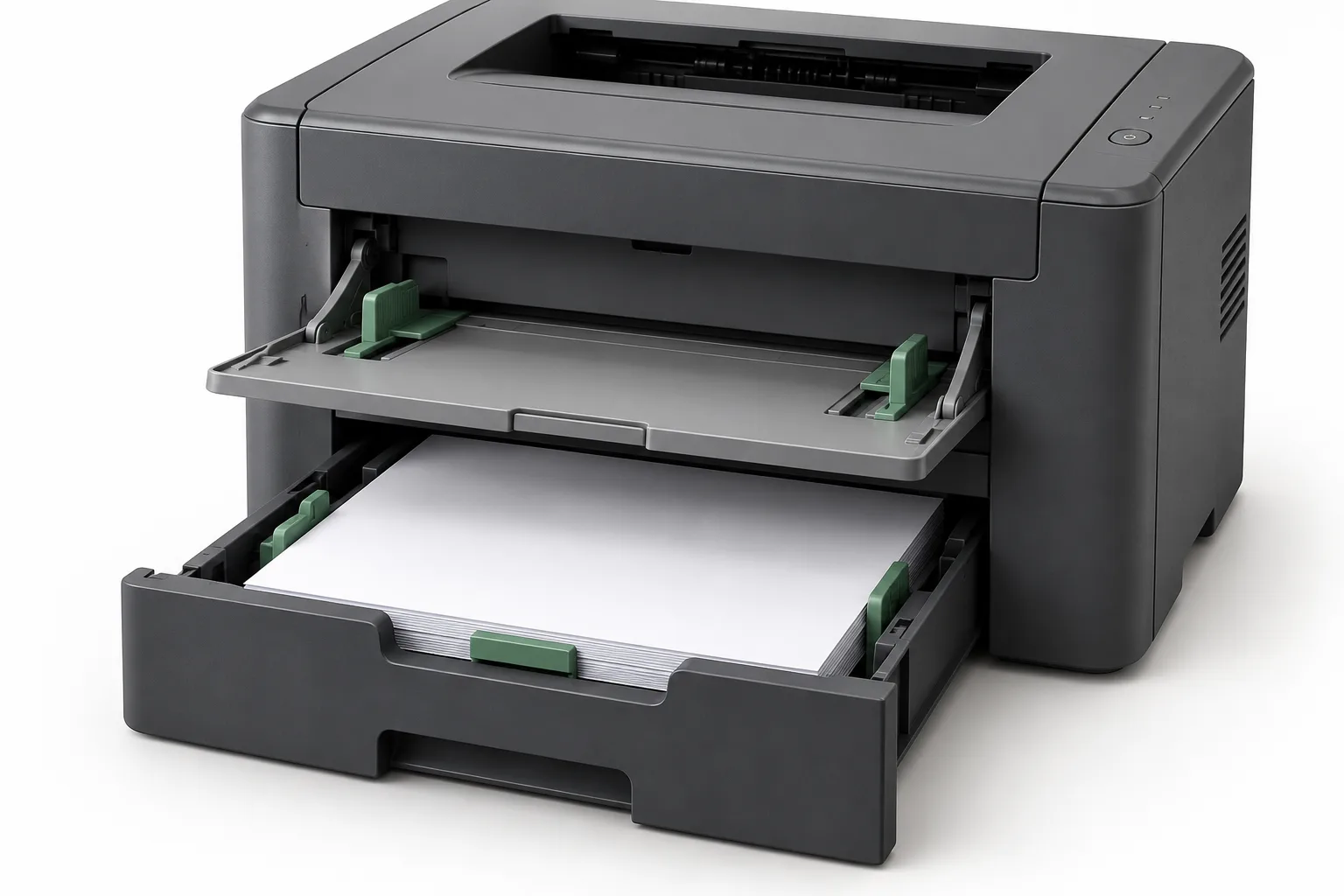
Посмотрите, какую бумагу и откуда ждёт аппарат. Полная основная кассета не поможет, если задание отправлено в ручную подачу. Указанные в файле формат и тип бумаги тоже должны соответствовать тому, что действительно загружено и задано в настройках лотка.
Начните с одного простого документа и проверьте выбранный источник. Не меняйте все параметры сразу: иначе будет трудно понять, что повлияло на результат. Неподходящий материал не стоит выдавать в настройках за обычную бумагу только ради исчезновения предупреждения.
Если источник выбран верно, но лист остаётся в стопке, пригодится статья о том, почему принтер не захватывает бумагу. Сообщение о несоответствии формата и неисправность механизма подачи — не одно и то же.
Сообщения о крышке и замятии: проверяйте указанное место
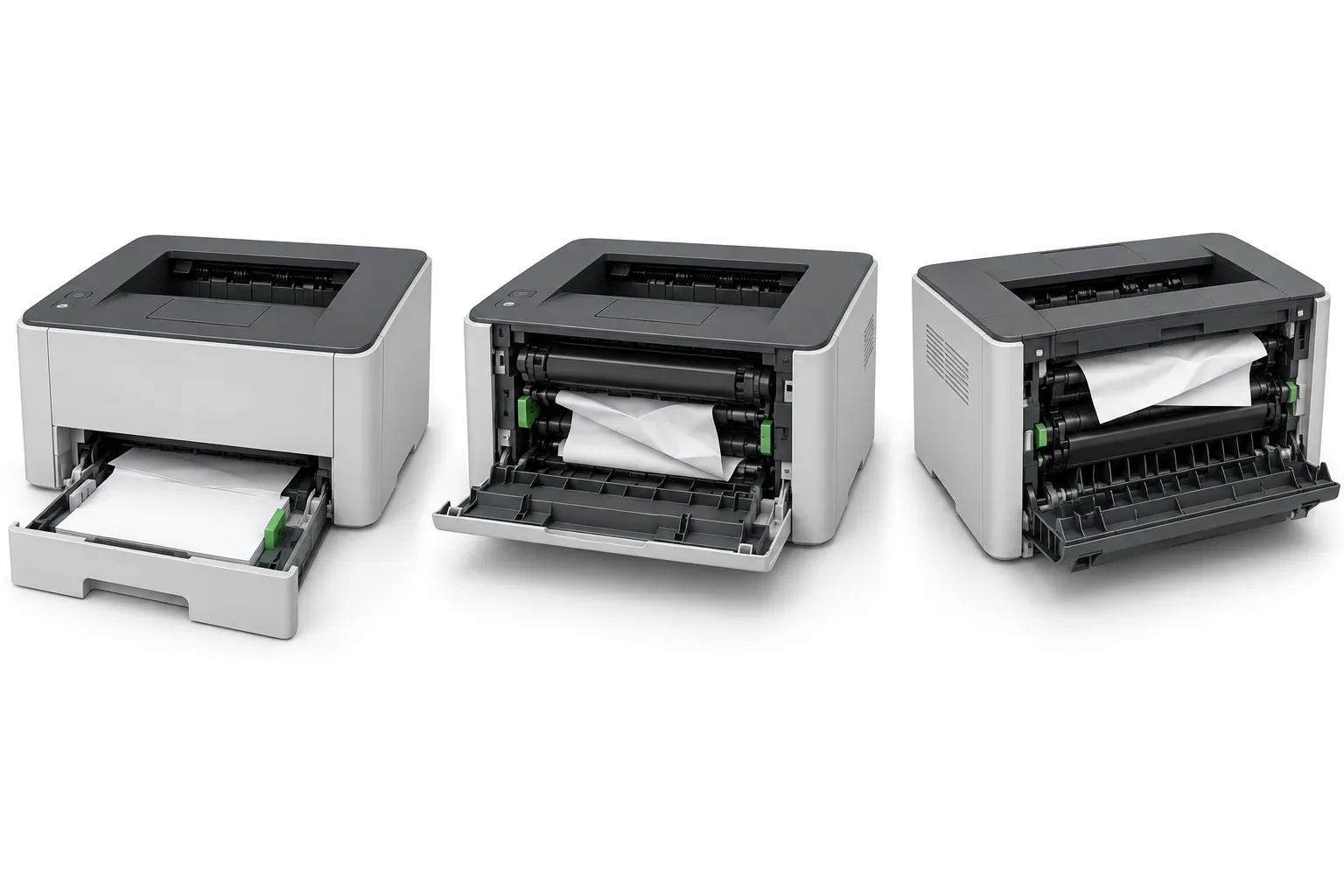
Если аппарат сообщает об открытой крышке, проверьте именно её. После замены картриджа или извлечения листа крышка могла остаться закрытой не до конца. Не давите на неё, если мешает деталь или неправильно установленный расходник.
При замятии ориентируйтесь на место, указанное аппаратом и руководством. Остаток листа может находиться в другом участке пути бумаги. Порядок извлечения и отключения зависит от модели; внутри лазерного принтера есть горячие узлы.
Не заклеивайте датчики и не пытайтесь заставить принтер работать с открытой крышкой. Если доступные участки проверены по инструкции, а сообщение остаётся, дальше нужна диагностика. Подробности безопасных действий есть в статье о том, почему принтер зажёвывает бумагу.
«Нет картриджа», «Несовместим» и «Ресурс исчерпан» — разные сообщения
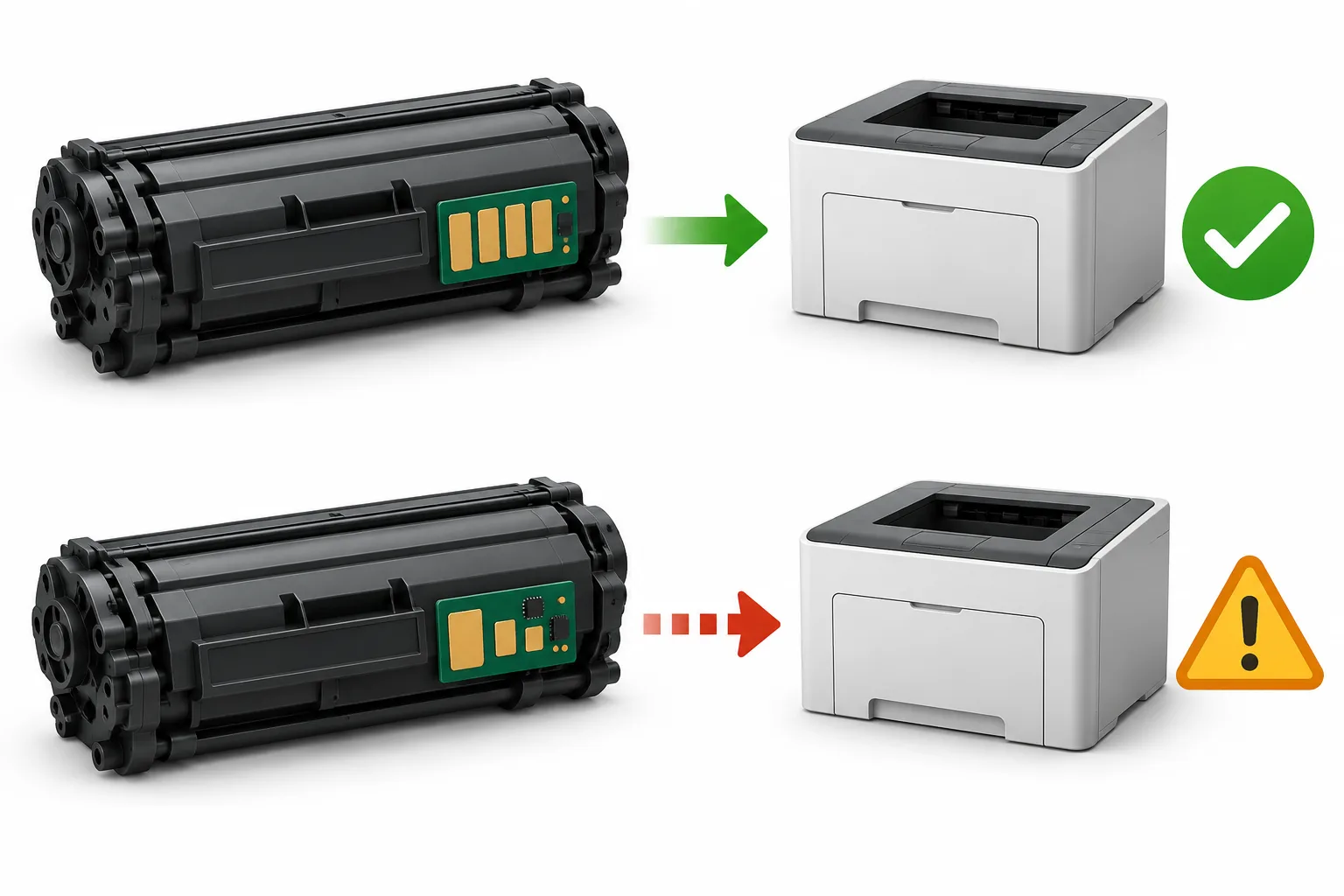
Сначала перепишите точную формулировку и посмотрите, какой расходник назван. У некоторых устройств тонер-картридж и фотобарабан — отдельные узлы. У цветного аппарата сообщение может относиться только к одному цвету.
Проверьте по инструкции совместимость и правильность установки доступного пользователю расходника. Если сообщение появилось сразу после замены или заправки, сообщите об этом мастеру. Это полезное обстоятельство, но ещё не доказательство плохого тонера или неисправного чипа.
Количество порошка и электронный статус картриджа могут не совпадать. Заправка не всегда меняет сохранённый статус, а замена чипа нужна не каждому картриджу. Что именно делает чип и почему принтер иногда отказывается печатать, объясняем в статье о чипах картриджей.
«Не в сети» и «Нет связи» могут относиться к подключению
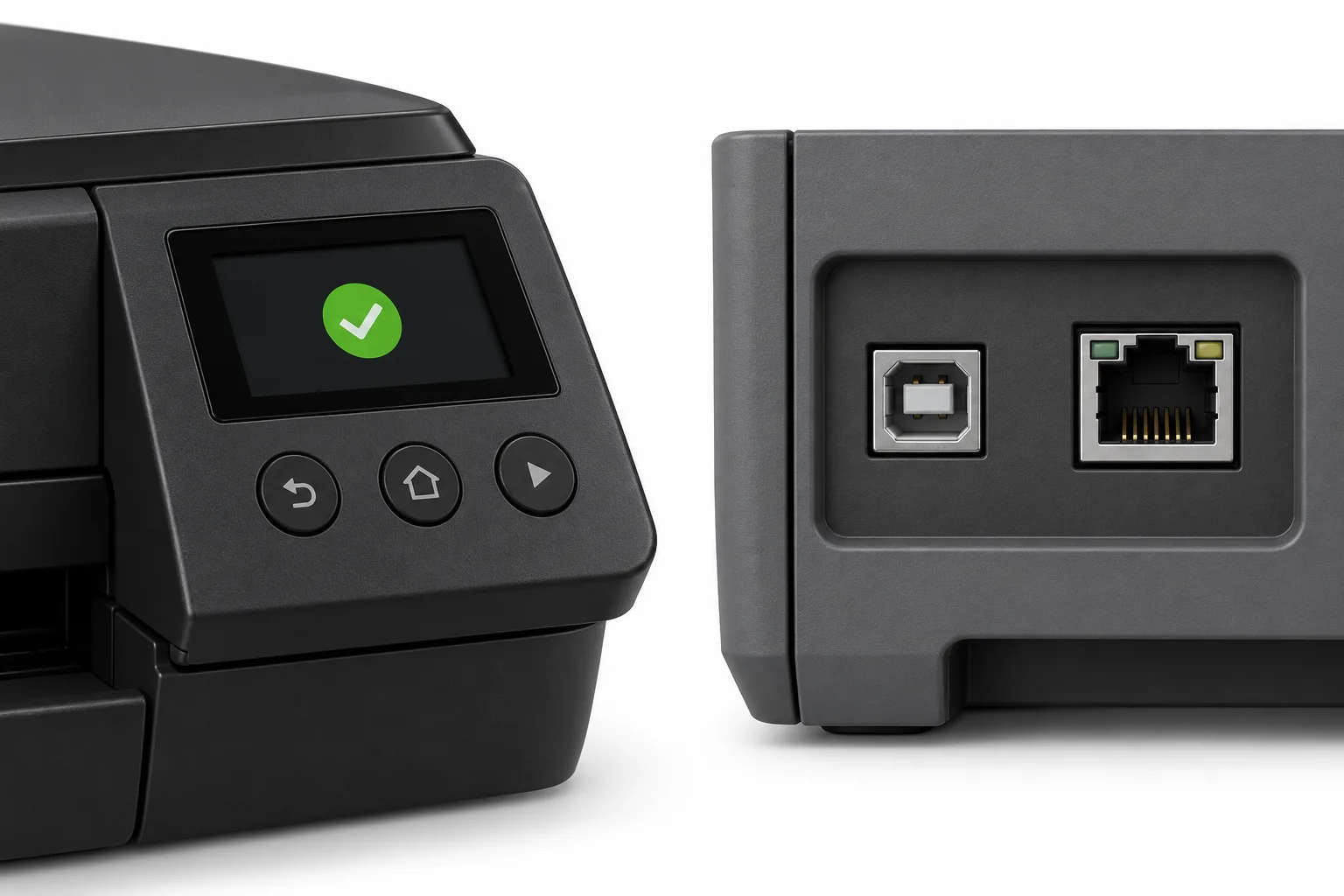
Когда предупреждение видно только на компьютере, сначала посмотрите на сам аппарат. Если он готов и выполняет доступное автономное задание, стоит проверить передачу данных, выбранное устройство и очередь печати.
После переезда, смены роутера или настройки рабочего места компьютер может обращаться к прежнему подключению. Для USB и сетевого принтера проверки различаются. Уточните, как аппарат подключён сейчас, и не путайте сетевой кабель с кабелем питания.
Если документы не печатаются с одного компьютера, а с другого всё работает, сообщите об этом. Если же ошибка есть и на панели, не пытайтесь убрать её только переустановкой драйвера. Сначала нужно прочитать сообщение самого принтера.
У МФУ сообщение может относиться к сканеру или автоподатчику
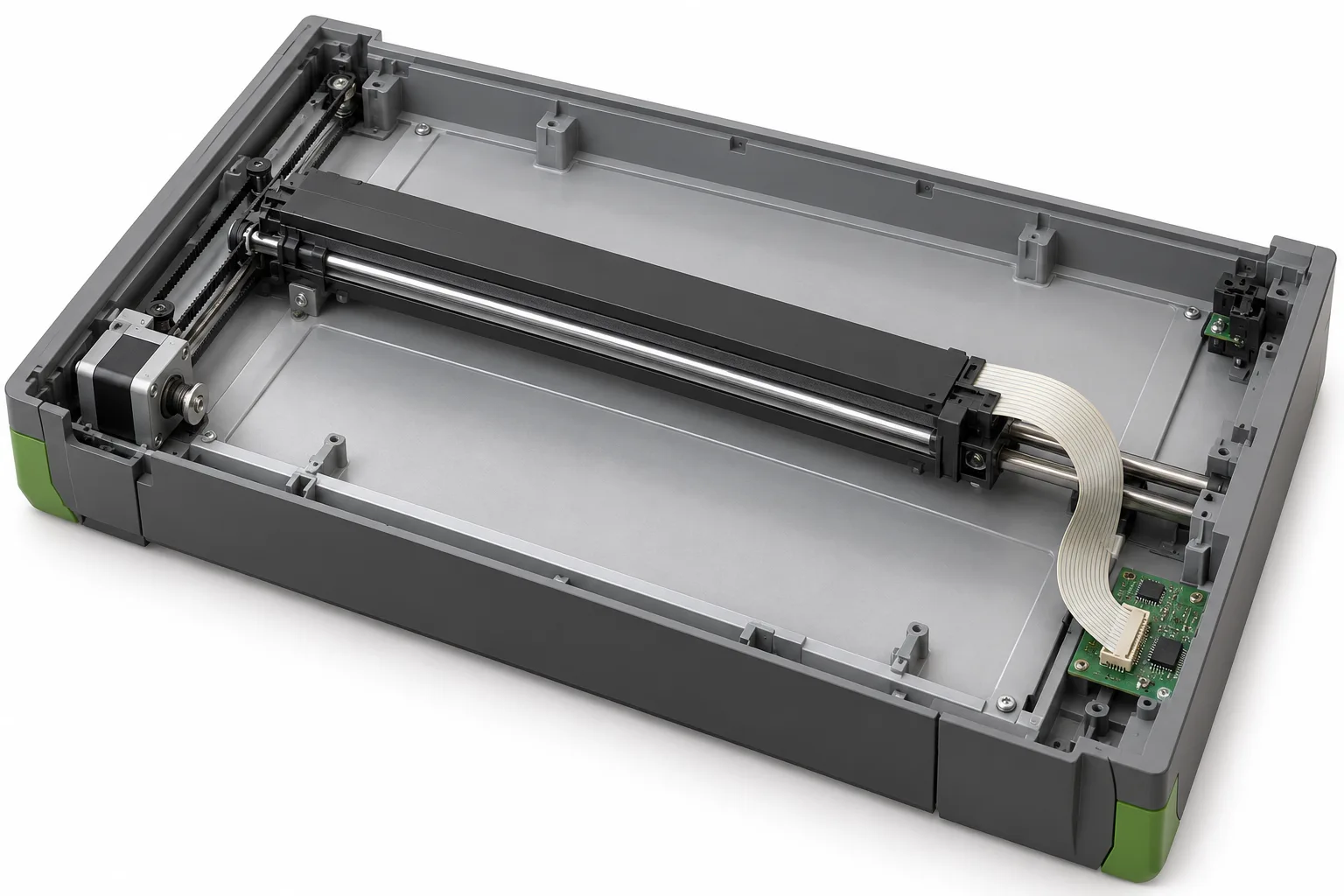
МФУ объединяет несколько механизмов. Поэтому текст об ошибке сканирования, незакрытой крышке автоподатчика или застрявшем оригинале нельзя автоматически считать неисправностью картриджа.
Запишите, какая функция не работает: печать с компьютера, копирование, скан со стекла или подача оригиналов сверху. Возможность пользоваться остальными функциями при ошибке зависит от аппарата и вида неисправности.
Аппаратное сообщение о сбое сканера не обязательно исчезнет после смены USB-кабеля. Если слышен необычный треск, механизм повторяет попытку запуска или ошибка сразу возвращается, не продолжайте проверку многократными заданиями. Нужны точный текст и осмотр устройства.
Перезапуск, сброс настроек и прошивка — разные действия
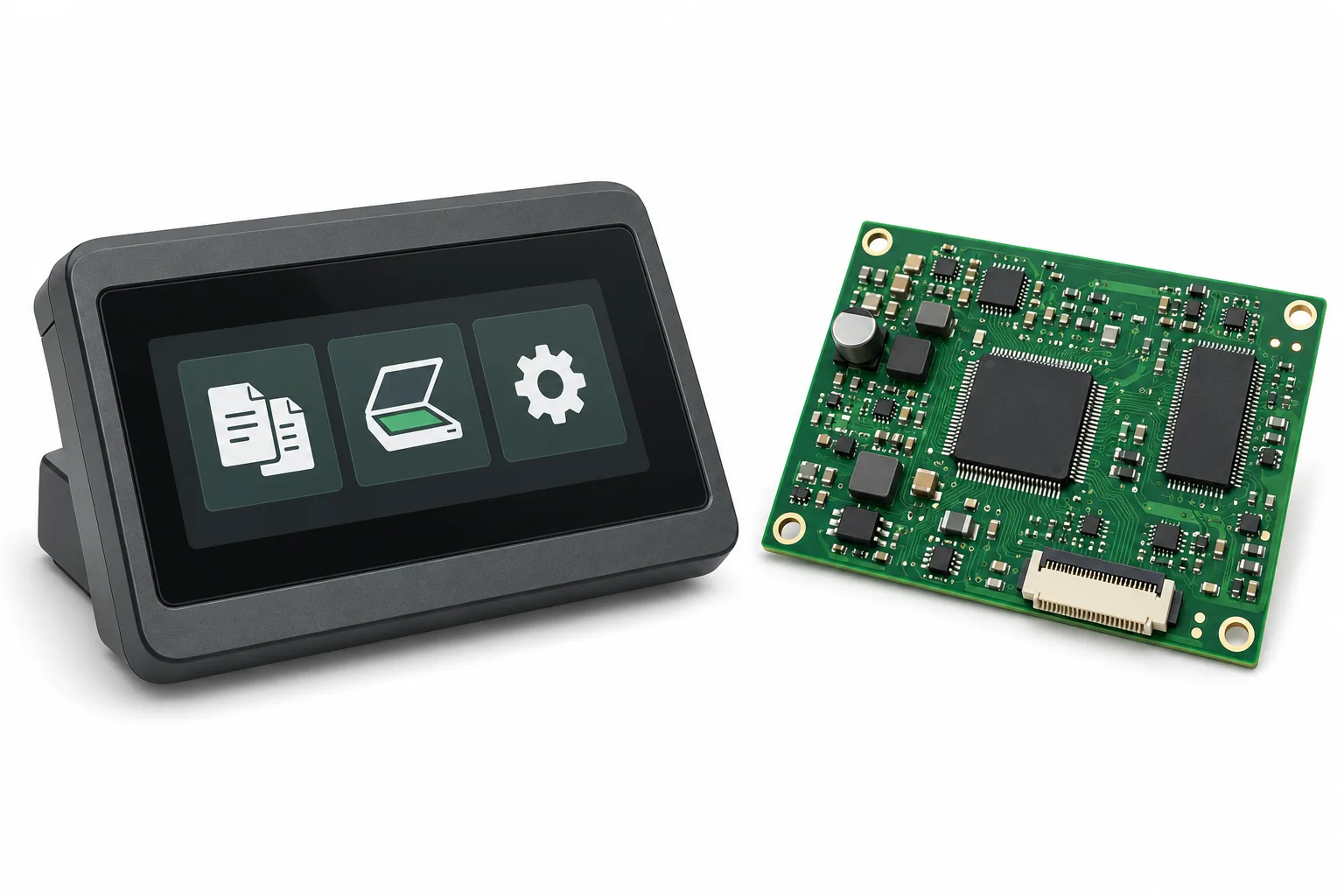
Обычный перезапуск означает штатное выключение и включение по инструкции. Если руководство рекомендует его при этом сообщении, сначала сохраните код, затем выполните описанную последовательность. При повторении ошибки не нужно бесконечно начинать сначала.
Заводской сброс может удалить параметры подключения и другие настройки. Сервисный сброс счётчика не заменяет проверку или замену узла, к которому относится счётчик. Нажимать найденную в интернете комбинацию «на всякий случай» не стоит.
Обновление и изменение прошивки — отдельная тема, а не универсальный способ убрать любой код. Если аппарат уже показывает процесс обновления, не отключайте питание. В этой статье нет комбинаций сервисного меню, способов обхода контроля расходников и сбросов для отдельных моделей.
Когда сообщение требует проверки в сервисе
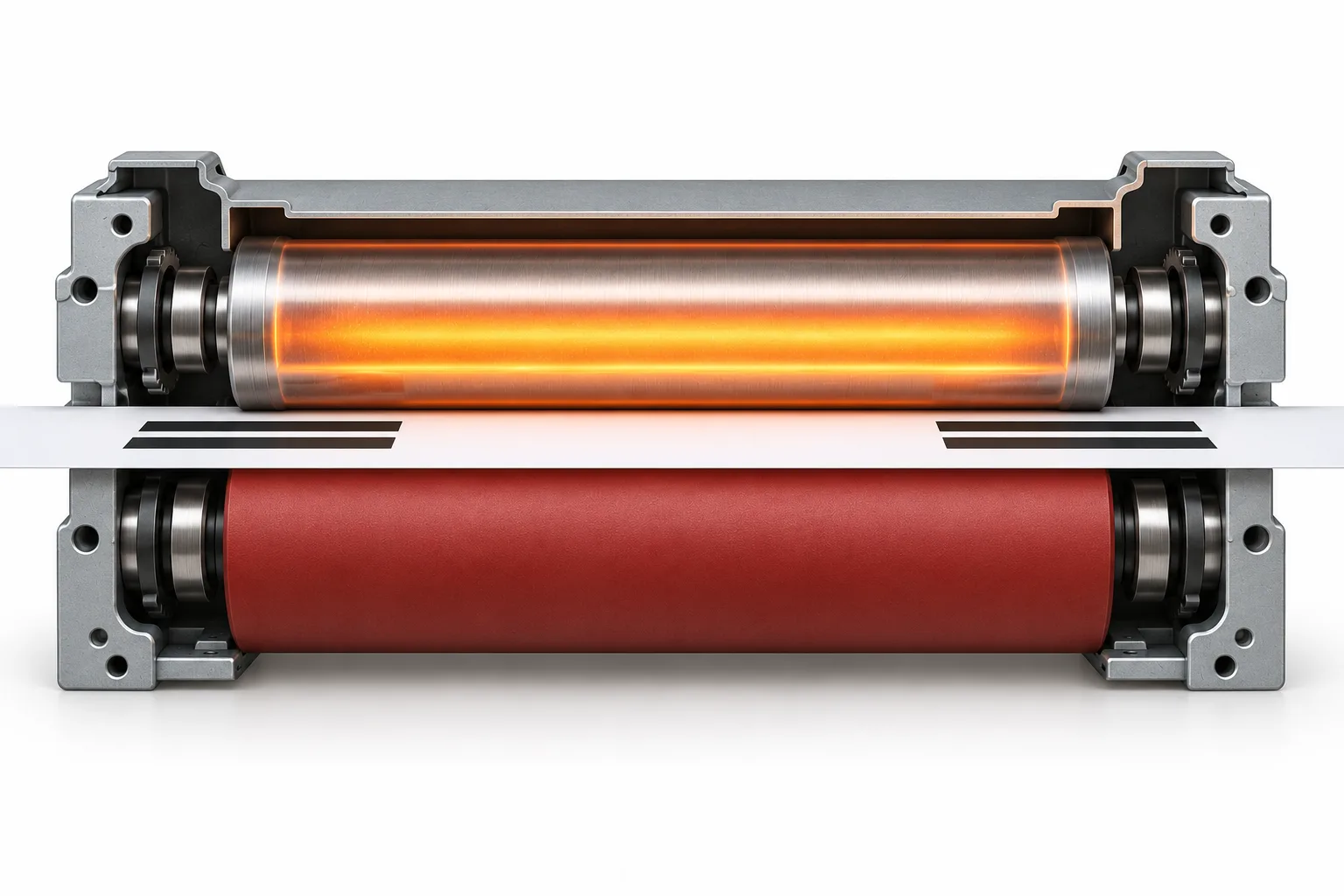
Если руководство просит обратиться в сервис либо ошибка сразу возвращается после разрешённых проверок, сохраните её и прекратите повторные попытки. Особенно если одновременно появились запах гари, отключения или необычные механические звуки.
Даже упоминание конкретного узла не всегда означает, что нужно сразу покупать его целиком. Сообщение описывает обнаруженное состояние, а причину уточняют диагностикой. Без модели, кода и проверки нельзя обещать определённую замену.
Не пытайтесь принудительно продолжить печать через сервисное меню. То, что предупреждение удалось скрыть, ещё не говорит об устранении причины.
Что отправить мастеру вместе с описанием
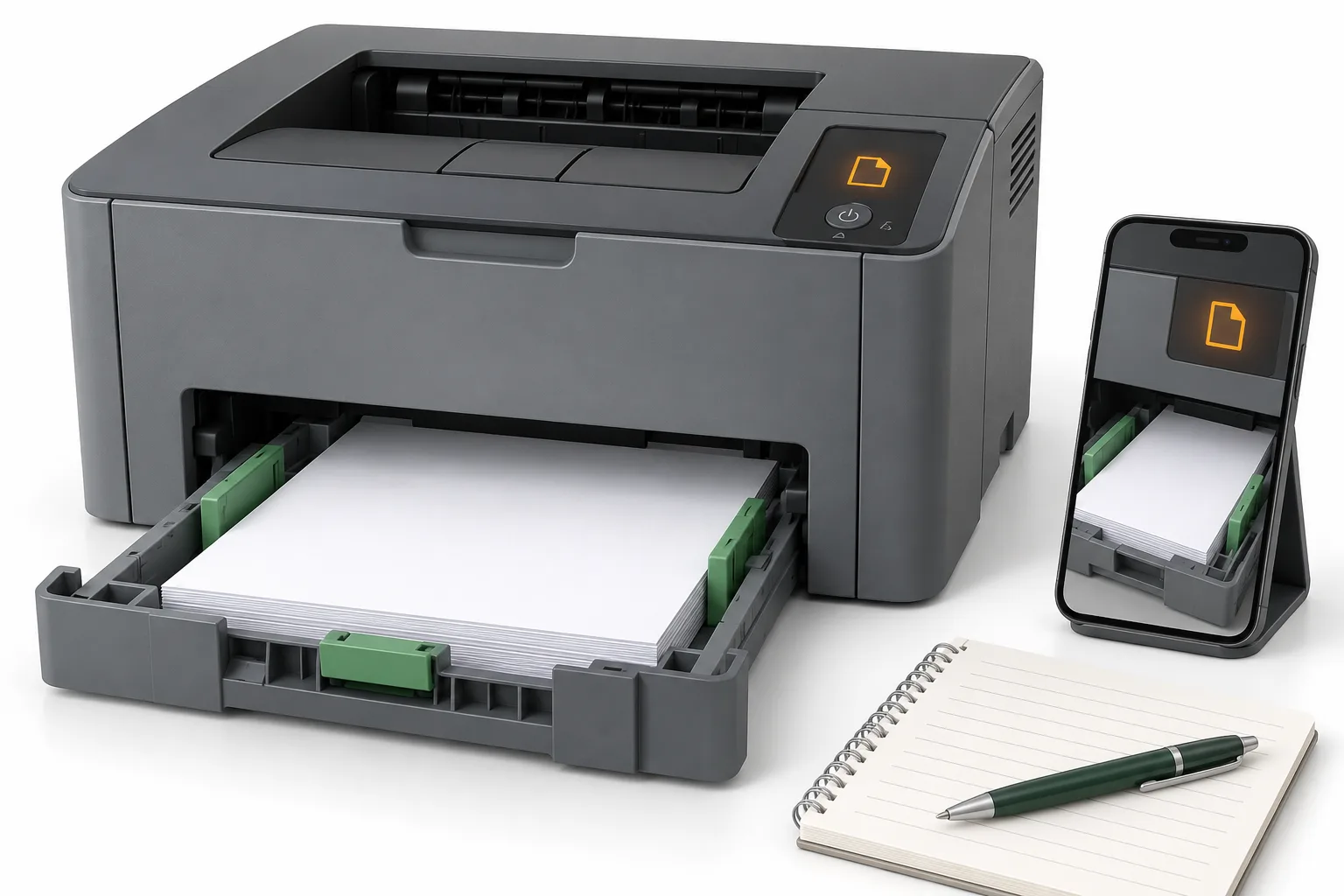
Для начала нужны точная модель, фотография полного сообщения или видео индикаторов и описание момента появления. Напишите, что аппарат ещё может делать и какие проверки уже выполнены.
Добавьте, менялись ли перед этим картридж, бумага, подключение или настройки. Если ошибка появляется только с определённым документом, укажите это; не отправляйте посторонним сам файл, если он содержит закрытую информацию.
Обратиться можно через страницу ремонта принтеров и МФУ. По сообщению легче выбрать следующий шаг, но окончательный вывод о работах делают после проверки. Сам по себе код не заменяет диагностику.
Сохраните сообщение, найдите руководство полной модели и проверьте то, на что указывает аппарат. Если ошибка возвращается, полезнее передать точные наблюдения мастеру, чем искать случайную комбинацию кнопок.
Читайте также: «Почему принтер не захватывает бумагу», «Чип картриджа: зачем нужен и когда нужна замена», «Почему принтер не включается» и «Почему МФУ плохо сканирует или копирует».