 ВК
ВК MAX
MAX
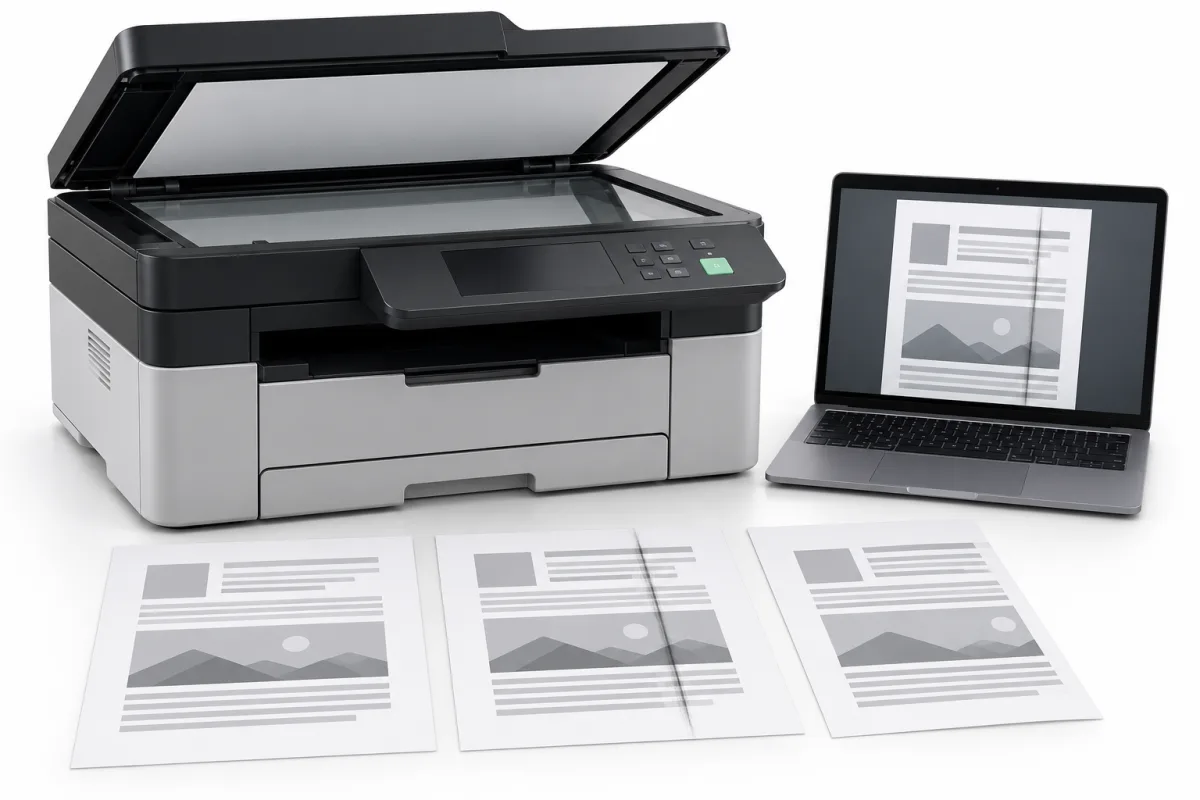
На копии появилась полоса, скан получился бледным, текст размыт или часть страницы обрезана. У этих результатов могут быть разные причины: от пятнышка на стекле и настроек до неисправности самого аппарата. Покупать картридж при любом дефекте копии не стоит.
Разберём проверки для лазерного МФУ. Сначала сравним печать, сканирование и копирование, затем отдельно посмотрим на большое стекло и верхний автоподатчик оригиналов. Внутреннюю разборку и регулировки сканера оставим сервису.
Содержание статьи
- Сравните печать, скан и копию одного оригинала
- Проверьте, откуда МФУ считывает оригинал
- Полоса есть только при сканировании через автоподатчик
- Пятна и следы повторяются при сканировании со стекла
- Мелкий текст и детали получаются размытыми
- Копия слишком светлая, тёмная или с грязным фоном
- Обрезаны края, страница перекошена или получается пустой лист
- Автоподатчик пропускает страницы, берёт по две или заминает оригинал
- Скан чистый, а на бумажной копии полосы или пятна
- Копирование работает, но компьютер не может запустить сканирование
- Как очищать доступные поверхности без лишнего риска
- Что сохранить и когда обращаться в сервис
Сравните печать, скан и копию одного оригинала
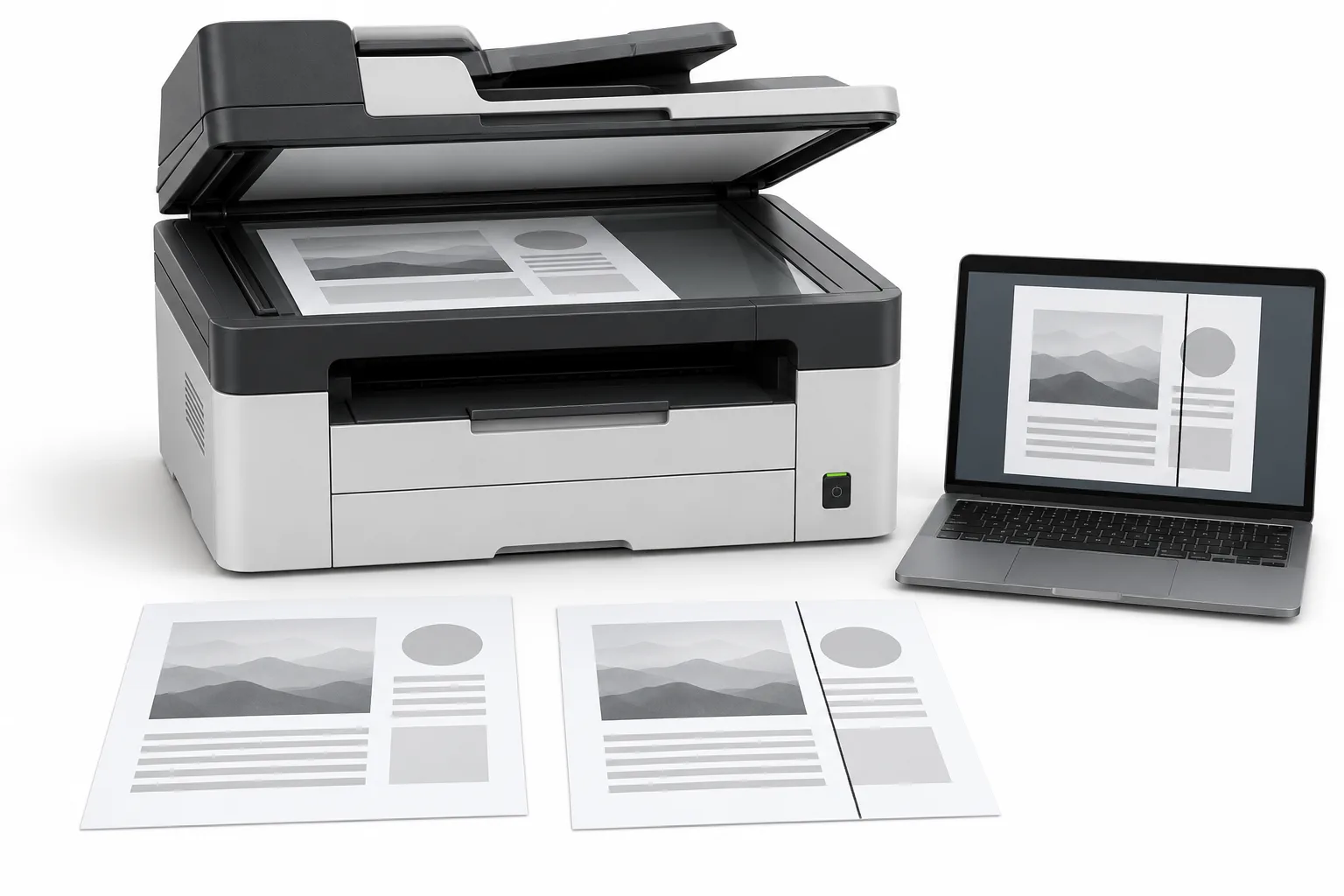
Возьмите чистый лист с хорошо различимым текстом или рисунком. Посмотрите на него до проверки: если пятно или полоса уже есть на оригинале, МФУ может просто перенести их в результат.
По возможности получите встроенный отчёт аппарата, скан этого оригинала в файл и обычную копию. Порядок печати отчёта найдите в руководстве. Встроенная страница помогает отдельно посмотреть на печать, а файл скана — на считывание изображения.
Если скан в файле уже с полосой, проверяйте путь сканирования. Если файл чистый, а копия испорчена, сравните её с обычной печатью. Это помогает выбрать направление проверки, но не устанавливает конкретную неисправную деталь.
Проверьте, откуда МФУ считывает оригинал
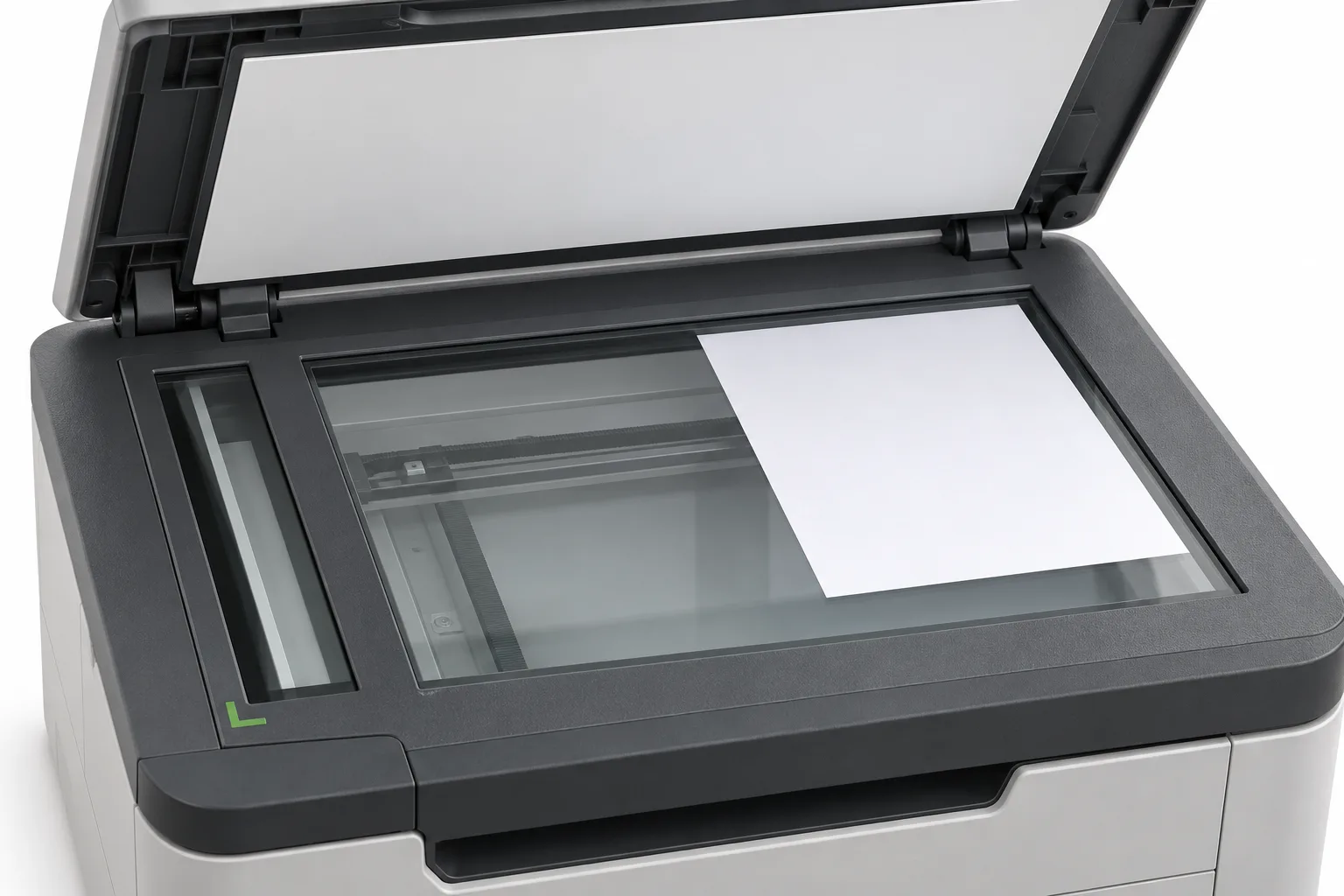
Большое стекло под крышкой и автоподатчик сверху — два разных способа сканирования. Через автоподатчик движется сам лист; на основном стекле документ лежит неподвижно. Поэтому дефект может проявляться только одним способом.
Разместите оригинал по отметкам и инструкции своей модели. Не переносите правило «лицом вверх» или «лицом вниз» с соседнего аппарата. Если выбрана не та сторона или источник, результат может оказаться пустым, обрезанным или совсем не тем, который ожидали.
Для сравнения используйте одно и то же изображение со стекла и из автоподатчика, если документ подходит для подачи. Книги, повреждённые листы и другие неподходящие оригиналы не стоит пропускать через ролики ради проверки.
Полоса есть только при сканировании через автоподатчик
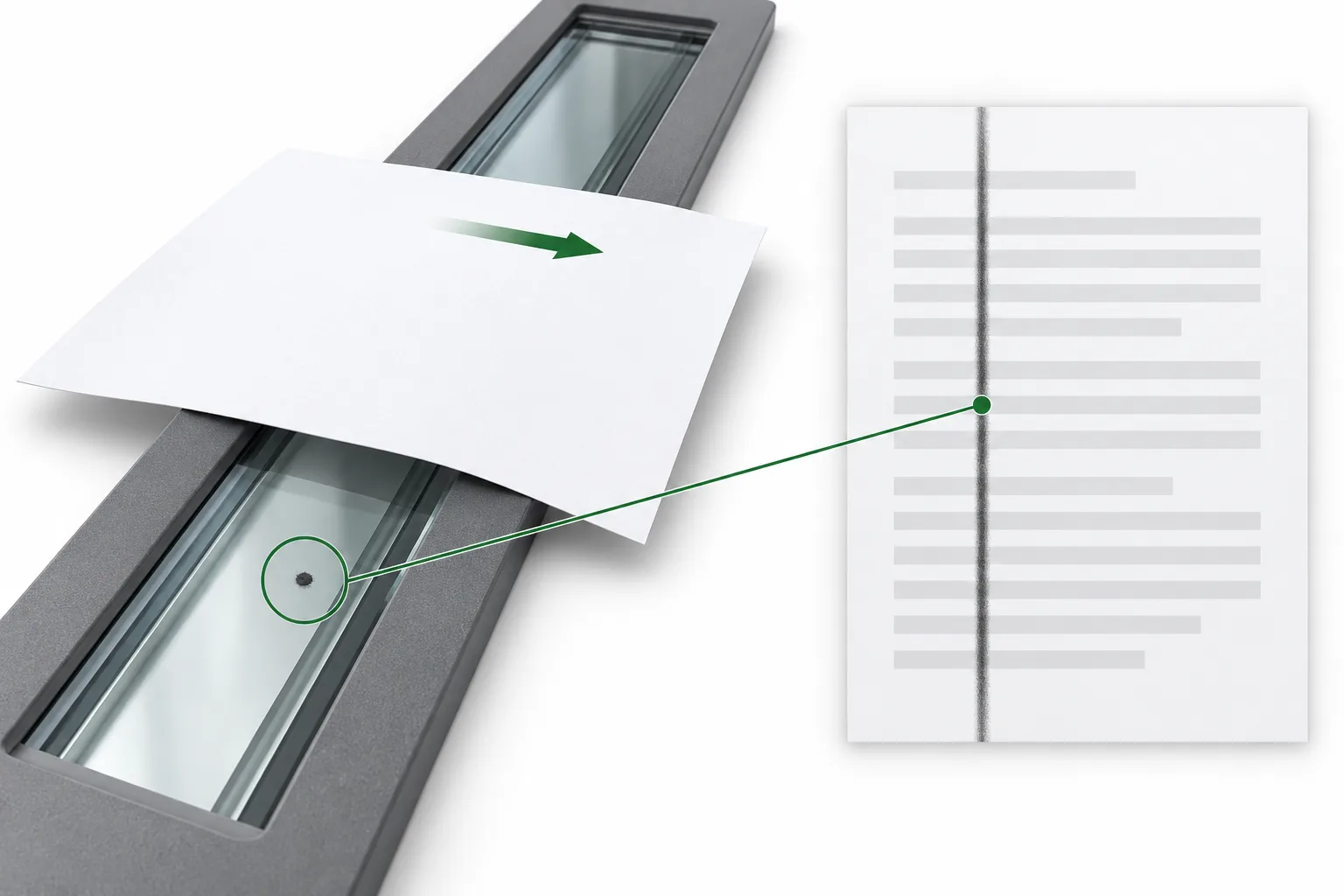
Если со стекла всё чисто, а из верхней подачи выходит длинная ровная линия, начните с доступной узкой полосы стекла, через которую считывается движущийся оригинал. В некоторых конструкциях есть дополнительные поверхности для второй стороны листа.
Даже небольшое загрязнение на таком участке может дать линию по длине страницы: лист движется мимо одной и той же точки. На скане может получиться длинная полоса, хотя на самом стекле видна только маленькая точка.
Посмотрите раздел очистки сканера в руководстве и очистите доступные поверхности разрешённым способом. Если линия остаётся после правильной очистки, особенно на одной стороне двустороннего скана, сохраните оба результата и покажите их мастеру.
Пятна и следы повторяются при сканировании со стекла
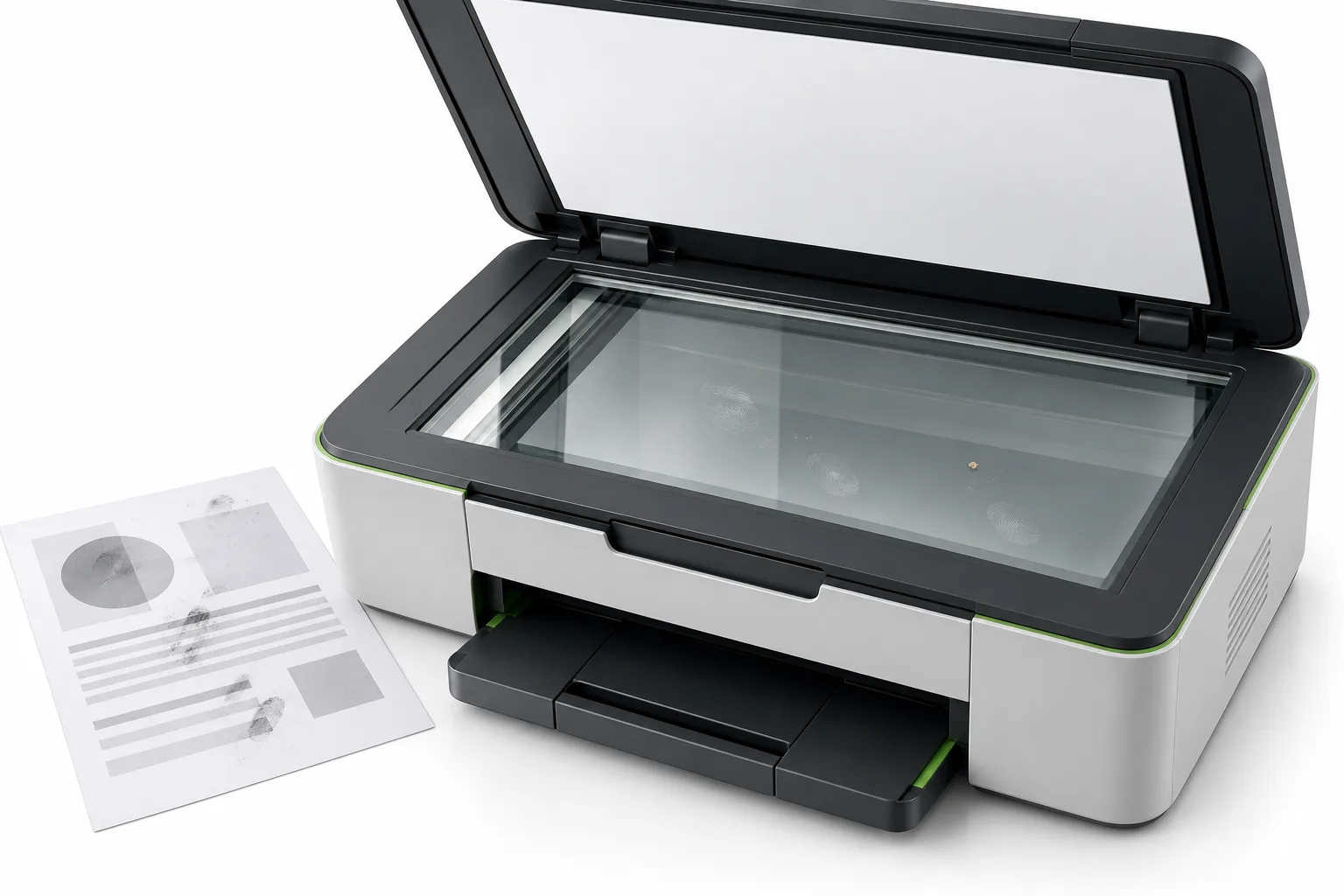
Осмотрите большое стекло и доступную белую поверхность под крышкой. На них могут остаться отпечатки пальцев, следы клея, корректора или бумажная пыль. Не начинайте с разборки сканера: сначала проверьте поверхности, которые производитель разрешает очищать пользователю.
Сравните несколько оригиналов. Если след повторяется в одном месте изображения при одинаковом размещении документов, это полезное наблюдение для проверки стекла и сканирующей части. Но не пытайтесь соскоблить предполагаемую точку лезвием.
Если загрязнение находится под стеклом, есть царапина или после разрешённой очистки ничего не меняется, не снимайте стекло самостоятельно. Здесь нужна проверка в сервисе.
Мелкий текст и детали получаются размытыми
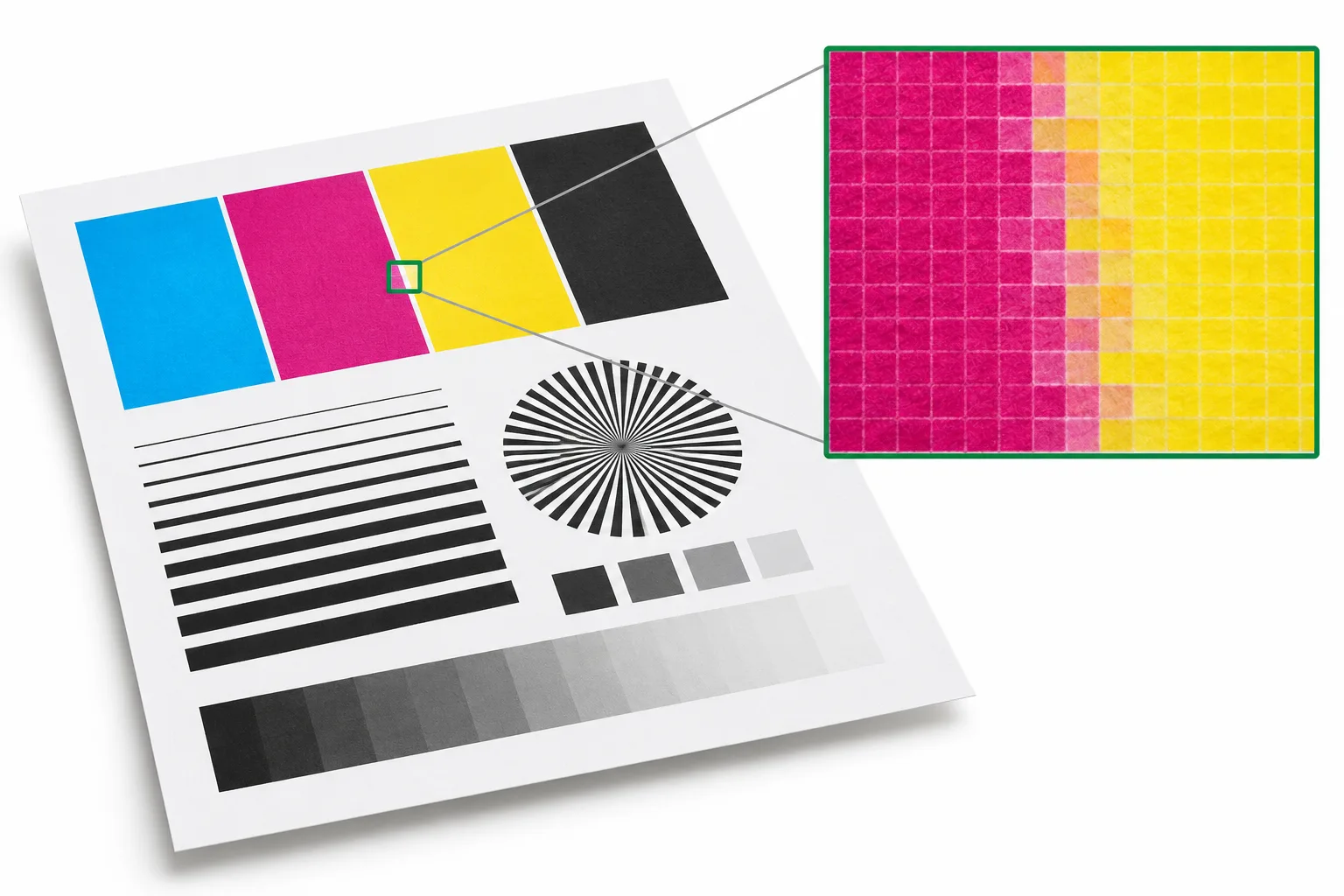
Сначала сравните скан с оригиналом. Слабый, уже размытый отпечаток не станет чётким только потому, что его отсканировали с большим разрешением. Для проверки удобнее взять заведомо хороший документ.
Посмотрите разрешение, выбранный тип документа и параметры сохранения. Слишком низкое разрешение или сильное сжатие файла могут убрать мелкие детали. Сравните результат с более подходящими настройками, меняя по одному параметру и учитывая возможности аппарата.
Отдельно посмотрите само изображение страницы, а не только распознанный текст в PDF. Ошибки распознавания букв не всегда означают плохую работу сканера. Если смазанность остаётся на хорошем оригинале при разных подходящих настройках, сохраните файл без дополнительной обработки для мастера.
Копия слишком светлая, тёмная или с грязным фоном
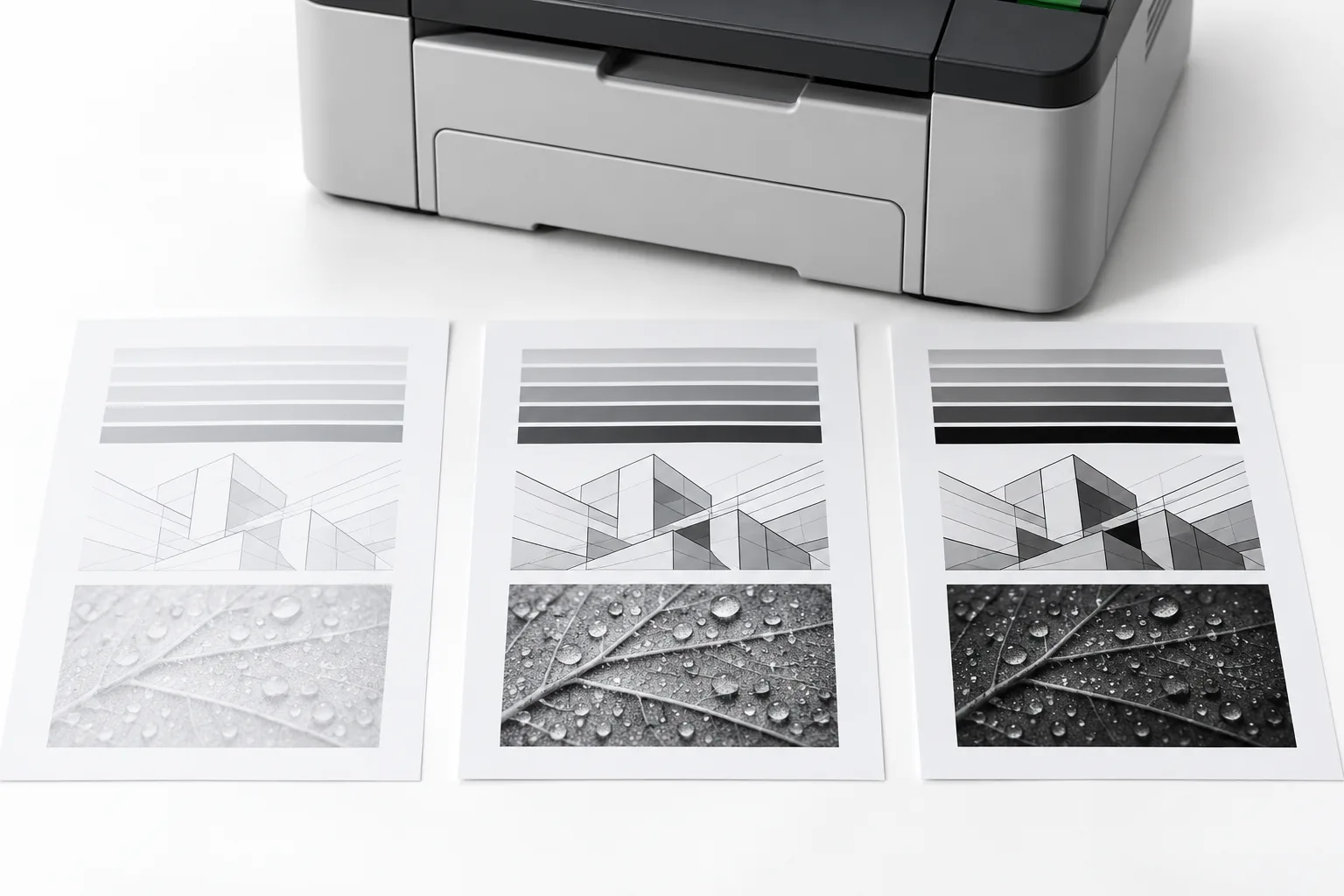
Проверьте плотность копирования, яркость, контраст, подавление фона и выбранный режим оригинала. Названия настроек отличаются. Параметры для фотографии, газетной страницы и обычного текста могут давать разный результат на одном листе.
Для сравнения верните только настройки текущего задания в понятное исходное состояние, если такая возможность есть. Не требуется сбрасывать весь аппарат к заводским параметрам. Посмотрите, не включились ли после прошлого задания необычная плотность, масштаб или обработка изображения.
Если темнеет уже файл скана, проверяйте считывание и обработку. Если файл выглядит нормально, а тонер на копии бледный, серый или смазывается, сравните обычную печать. Причина может находиться в печатающем механизме, а не на стекле.
Обрезаны края, страница перекошена или получается пустой лист
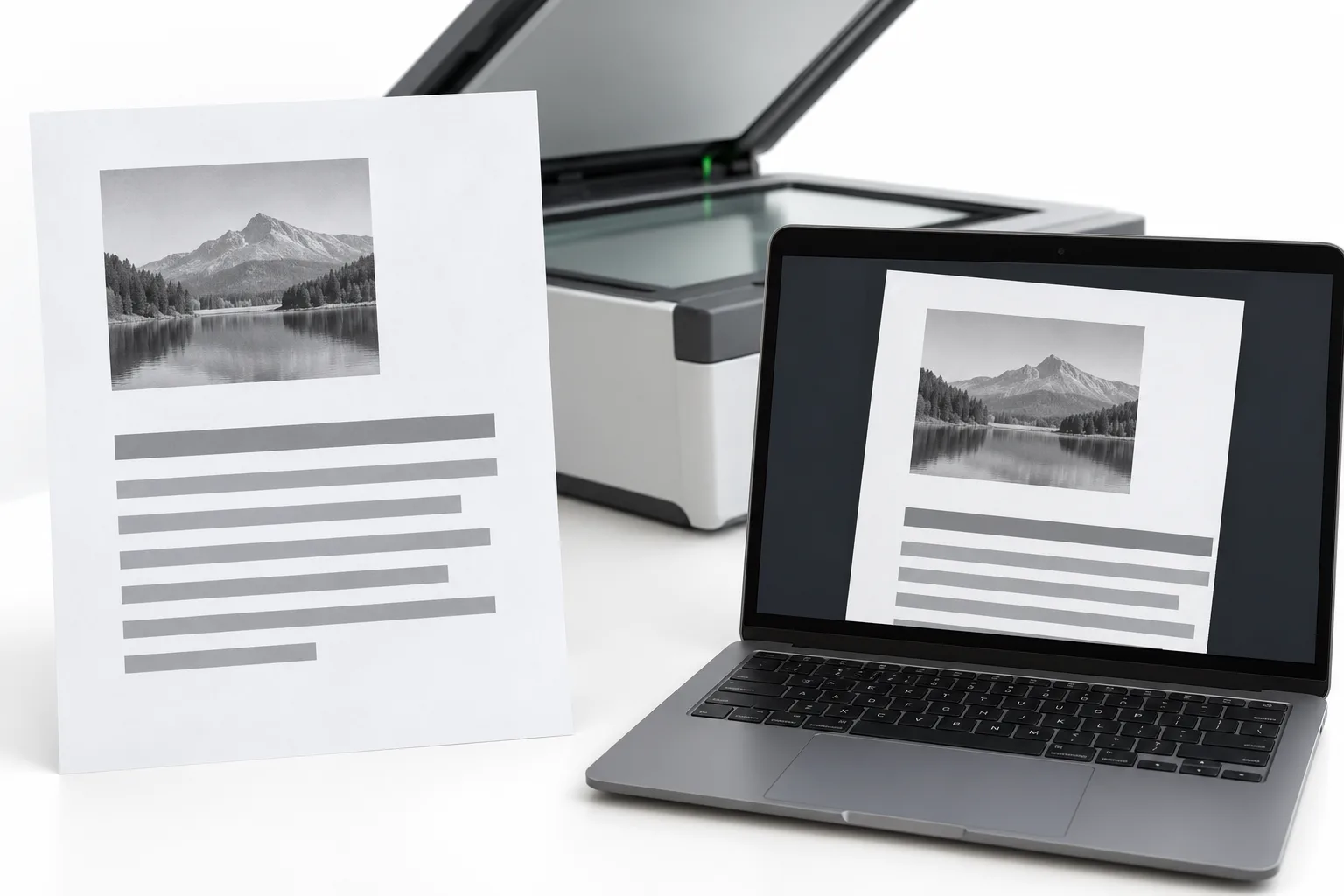
Проверьте положение оригинала, выбранный формат и область сканирования. Автоматическое определение границ удобно, но оно не всегда правильно понимает необычный фон, маленький документ или лист с большими пустыми полями.
Для сравнения задайте размер и область вручную, если программа это позволяет. При копировании дополнительно проверьте масштаб: увеличение может увести часть изображения за пределы бумаги. Если получается пустой результат, ещё раз сверяйте сторону оригинала и выбранный источник.
Если лист физически уходит в автоподатчик под углом, исправлять только поворот картинки в программе недостаточно. Нужно проверить допустимость оригинала, укладку и направляющие. Автоматическая обработка может выровнять изображение, но не ремонтирует механизм подачи.
Автоподатчик пропускает страницы, берёт по две или заминает оригинал
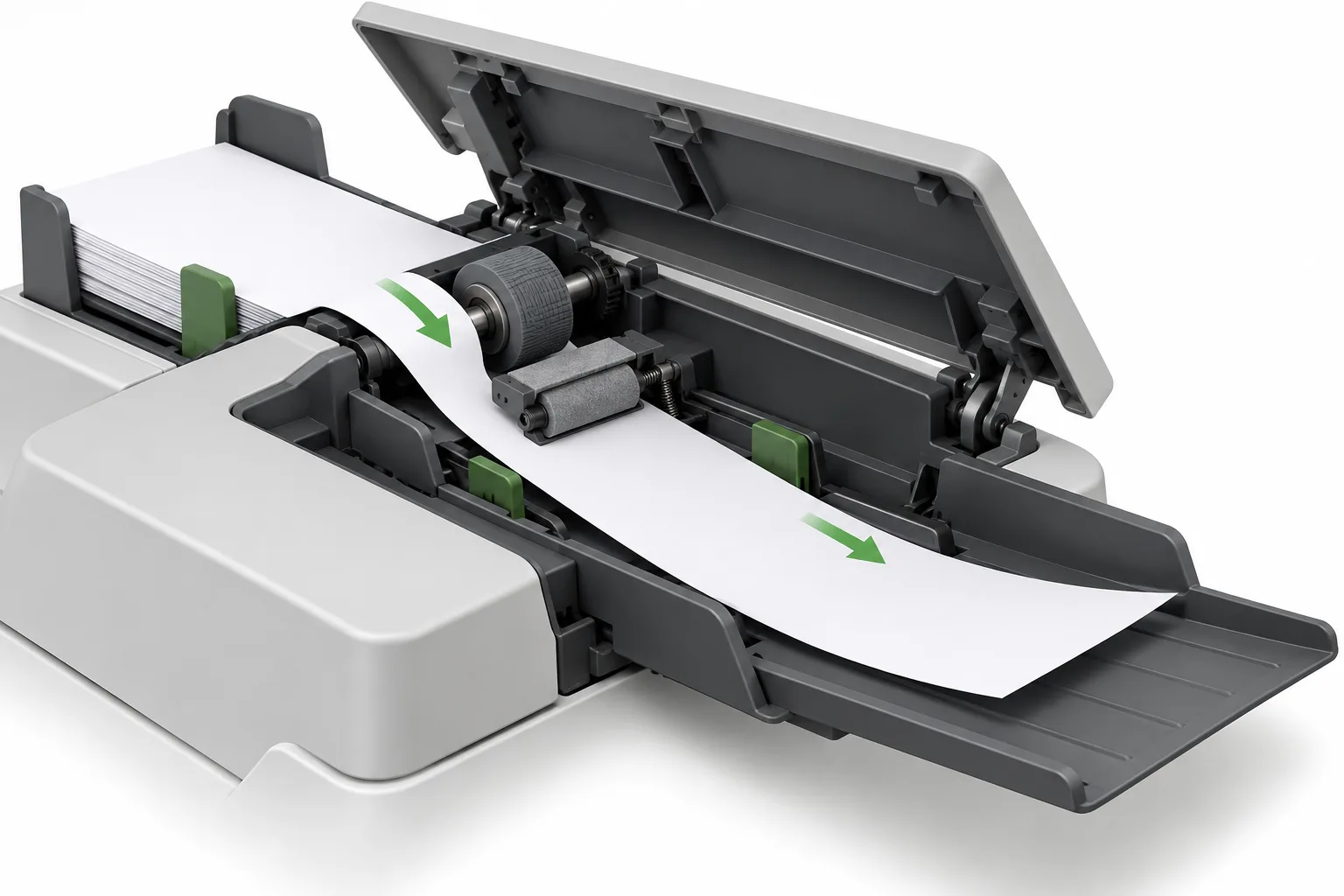
Сначала проверьте, подходят ли листы для этого автоподатчика. Скобы, скрепки, загнутые края, склеенные участки и повреждённые оригиналы могут мешать подаче. Вместимость и ограничения по материалам нужно смотреть для своей модели.
Выровняйте допустимую стопку и установите направляющие по инструкции, не зажимая листы. Посмотрите, закрыта ли крышка автоподатчика. При двусторонней задаче проверьте, поддерживает ли аппарат выбранный способ считывания и правильно ли он задан.
Если в файле не хватает страниц, сравните их количество и порядок с оригиналом. Проверьте также настройки пропуска пустых страниц, если они используются. При повторяющейся физической подаче по два листа или замятиях нужна проверка механизма, а не только программы сканирования.
Скан чистый, а на бумажной копии полосы или пятна
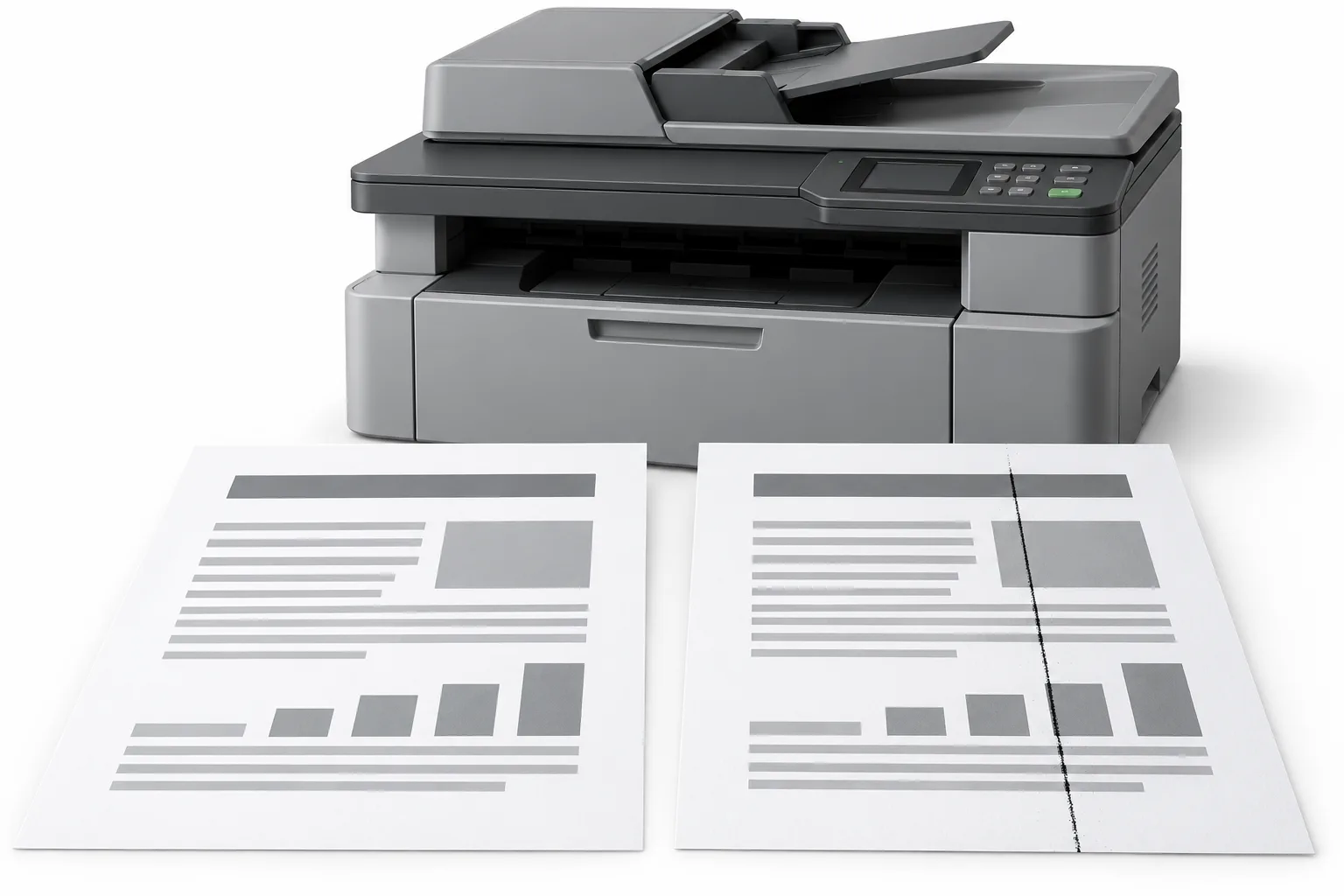
Копирование включает два этапа: считывание оригинала и печать нового листа. Поэтому проблема копии не обязательно начинается в сканере. Чистый файл скана — повод отдельно проверить печатающую часть и настройки копирования.
Сравните копию со встроенным отчётом и обычным документом с компьютера. Если похожий дефект есть и там, полезна статья о полосах и пятнах на лазерной печати. Если плохо получается только копия, сохраните и чистый файл, и бумажный результат.
Не делайте вывод «нужно заправить картридж» по любой плохой копии. Белые пропуски, тёмные полосы, повтор изображения и смазывание тонера имеют разные возможные причины.
Копирование работает, но компьютер не может запустить сканирование
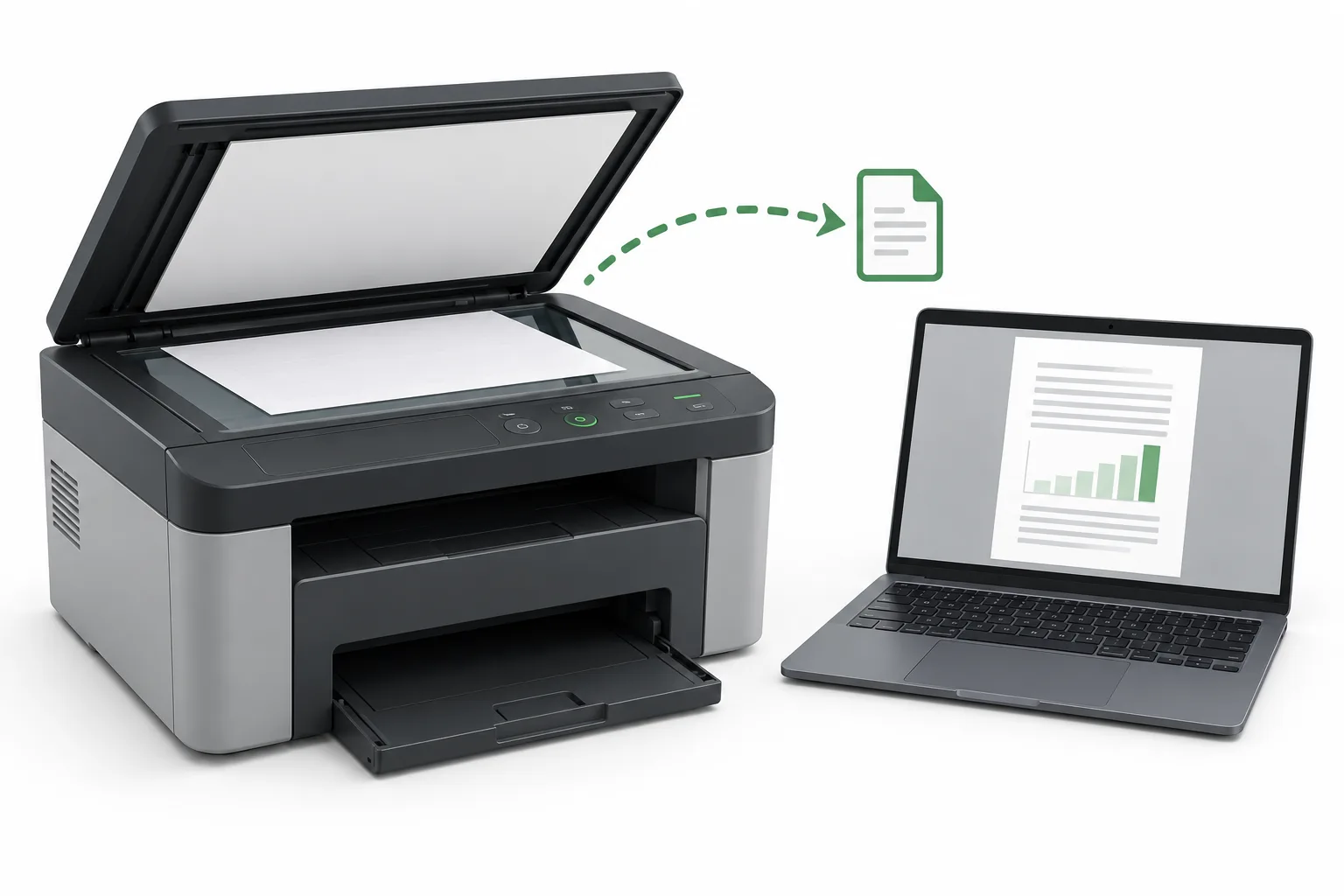
Если аппарат делает обычную копию, а программа пишет, что сканер недоступен, сначала проверьте связь и выбранное устройство. После изменения сети или настроек программа может обращаться не к тому подключению.
Посмотрите, выбран ли нужный МФУ, соответствует ли подключение настройкам и используется ли поддерживаемое программное обеспечение. Для офисного сетевого аппарата уточните у администратора, не менялись ли адрес или параметры доступа. Не отключайте защиту компьютера целиком ради случайного совета из интернета.
Это отличается от аппаратного сообщения о сбое сканера на самой панели. Если копирование и сканирование не запускаются, каретка трещит или ошибка повторяется при включении, одной сменой программы такая проблема может не решиться.
Как очищать доступные поверхности без лишнего риска
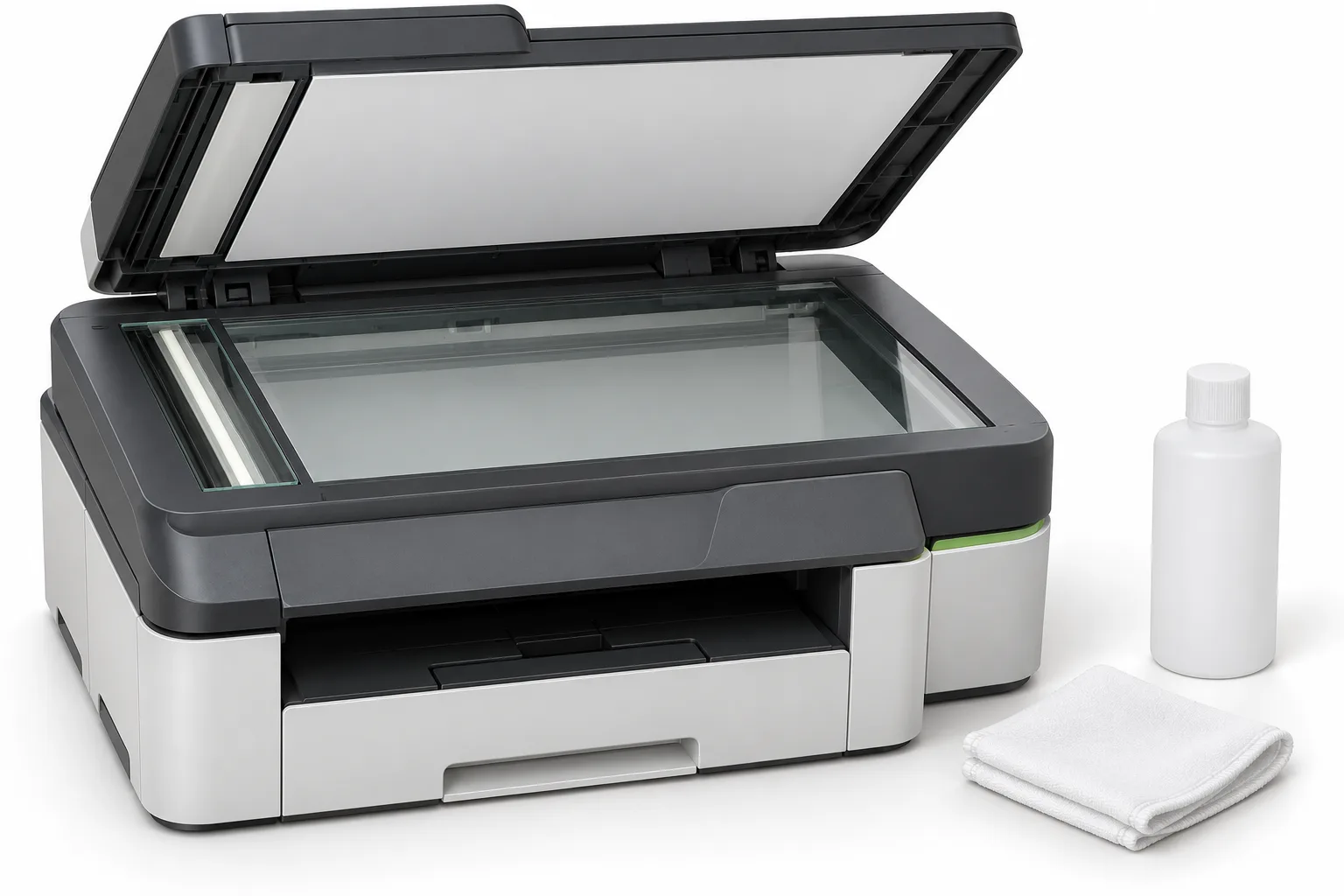
Найдите в руководстве раздел очистки стекла сканера и автоподатчика. Перед началом выполните указанный порядок выключения и отключения. Для протирки используйте разрешённую производителем мягкую безворсовую салфетку и средство, если оно требуется.
Не распыляйте и не лейте жидкость прямо на стекло или внутрь аппарата. Не применяйте абразивы и не пытайтесь соскоблить следы острым предметом. Спирт и средства для стёкол нельзя объявить подходящими для всех поверхностей всех МФУ: требования производителей различаются.
После очистки дождитесь высыхания, затем повторите тот же тест с тем же оригиналом. Если стало лучше только при сканировании одним способом, запишите это. Разборка каретки, чистка зеркал под стеклом и регулировка оптики к обычной пользовательской очистке не относятся.
Что сохранить и когда обращаться в сервис
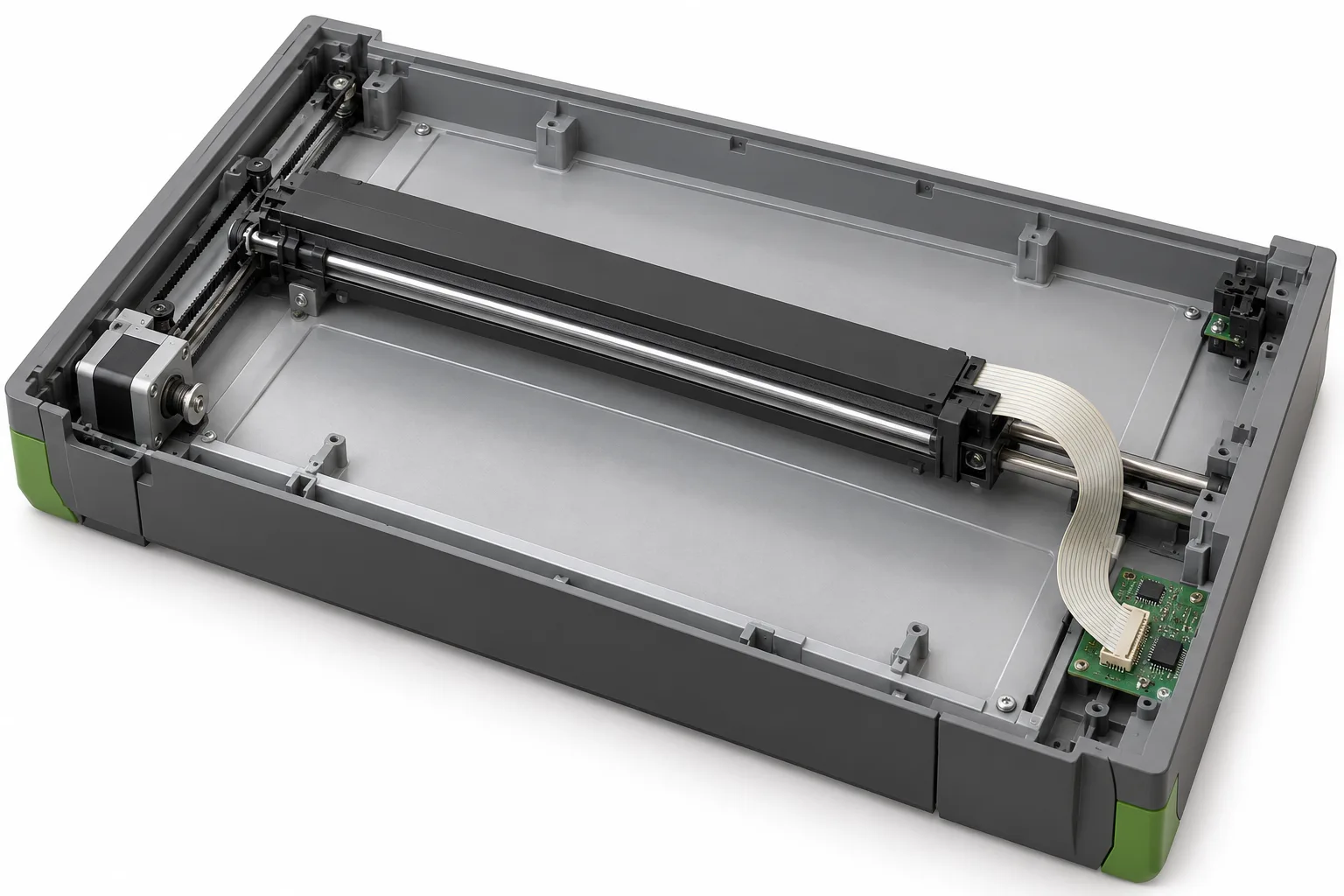
Сохраните исходный скан и фотографию бумажной копии. Напишите, где появляется дефект: со стекла, через автоподатчик, на одной стороне двустороннего документа или при любом способе. Укажите точную модель и сообщение на панели, если оно есть.
Обратиться стоит, если разрешённая очистка и понятные настройки не меняют результат, стекло повреждено, механизм издаёт необычные звуки или регулярно останавливается с ошибкой. Не продолжайте запускать каретку, которая каждый раз трещит или упирается.
Описать проблему можно на странице ремонта принтеров и МФУ. По сравнению скана, копии и обычной печати мастеру проще выбрать направление диагностики. Конкретную неисправность устанавливают после проверки аппарата.
Самое полезное начало — один хороший оригинал и сравнение нескольких результатов. Оно помогает отделить настройки и загрязнение от проблемы подачи, считывания или печати и не менять детали наугад.
Читайте также: «Как устроено лазерное МФУ», «Почему лазерный принтер печатает с полосами и пятнами», «Почему принтер не захватывает бумагу» и «Принтер показывает ошибку: что делать и как понять сообщение».