 ВК
ВК MAX
MAX
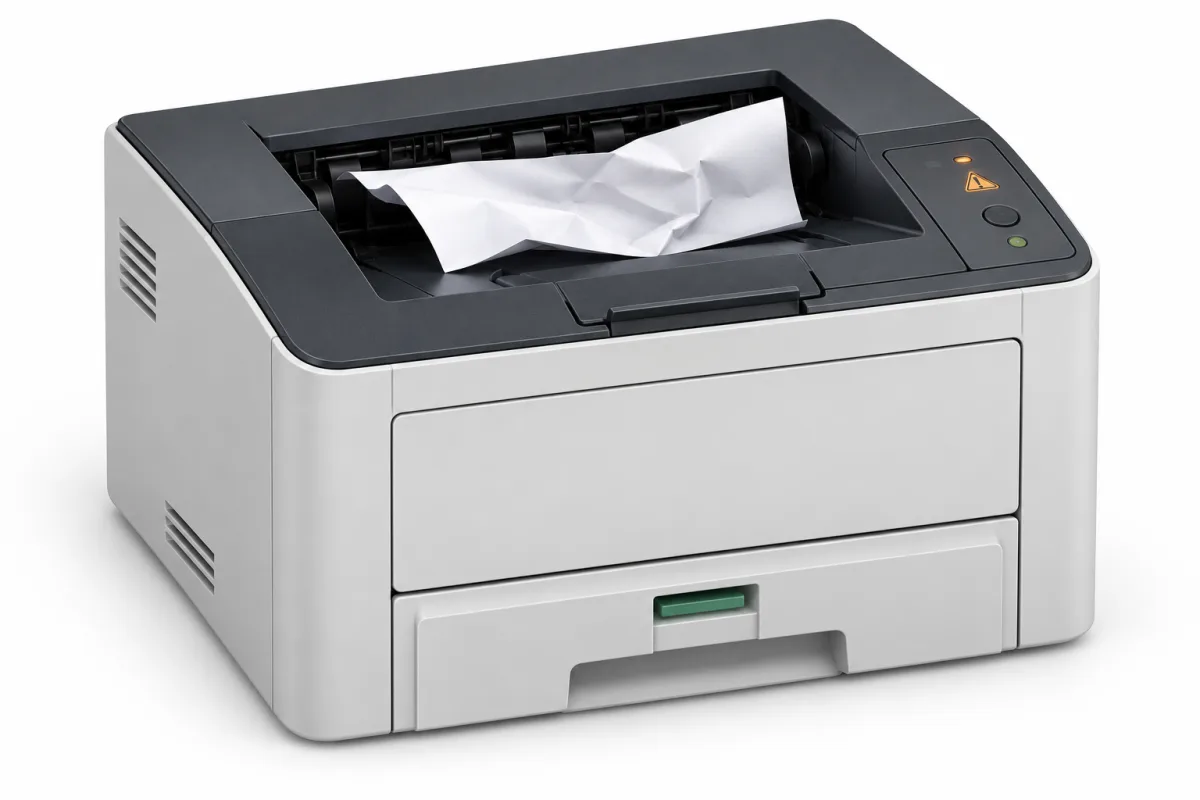
Лист остановился внутри, смялся у выхода или порвался при извлечении — всё это обычно называют «принтер зажевал бумагу». Иногда достаточно заменить повреждённые листы и поправить стопку. В других случаях замятие повторяется из-за неисправности аппарата.
Разберём, что можно проверить у лазерного принтера или МФУ, как не ухудшить ситуацию и какие наблюдения помогут мастеру. Порядок открытия крышек и извлечения бумаги всегда сверяйте с руководством своей модели.
Содержание статьи
- Что сделать сразу, если бумага застряла
- Где застрял лист и почему это важно
- Начните с бумаги: она может быть причиной замятия
- Проверьте стопку, направляющие и настройки лотка
- Как достать бумагу и не оставить внутри обрывок
- Почему принтер мнёт бумагу снова в одном и том же месте
- Бумага застревает только при двусторонней печати
- Принтер пишет «замятие», но бумаги не видно
- У МФУ застрял оригинал в верхнем автоподатчике
- Когда пора обратиться в сервис и что сообщить мастеру
Что сделать сразу, если бумага застряла
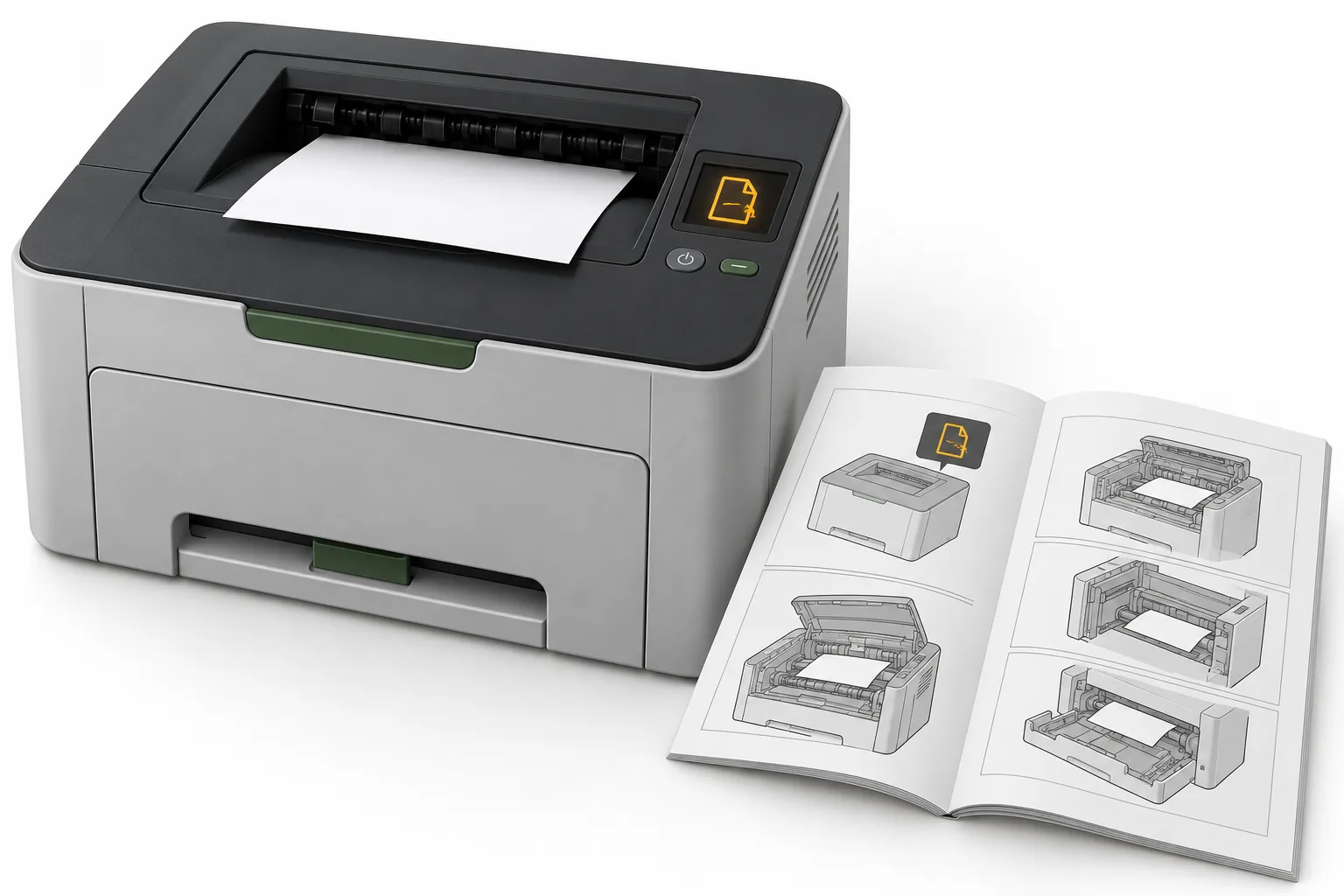
Не нажимайте «Печать» ещё несколько раз. Отмените задание и дождитесь остановки механизма. Сфотографируйте сообщение на экране: после открытия крышки оно может исчезнуть. Если экрана нет, посмотрите уведомление в программе принтера на компьютере.
Найдите в руководстве своей модели раздел об устранении замятия. Он подскажет, какую крышку открыть и откуда достать лист. Похожий корпус ещё не означает одинаковый порядок действий.
Порядок отключения тоже зависит от модели. Одни инструкции требуют выключить аппарат и вынуть кабель питания, другие — сначала оставить его включённым для охлаждения или выполнять действия по подсказкам дисплея. Следуйте руководству. Не просовывайте руки в работающий механизм.
В лазерном принтере есть горячий узел закрепления — печка. После печати он остывает не сразу. Не трогайте его и выдержите время охлаждения, указанное производителем. Единого безопасного срока для всех аппаратов нет.
Где застрял лист и почему это важно
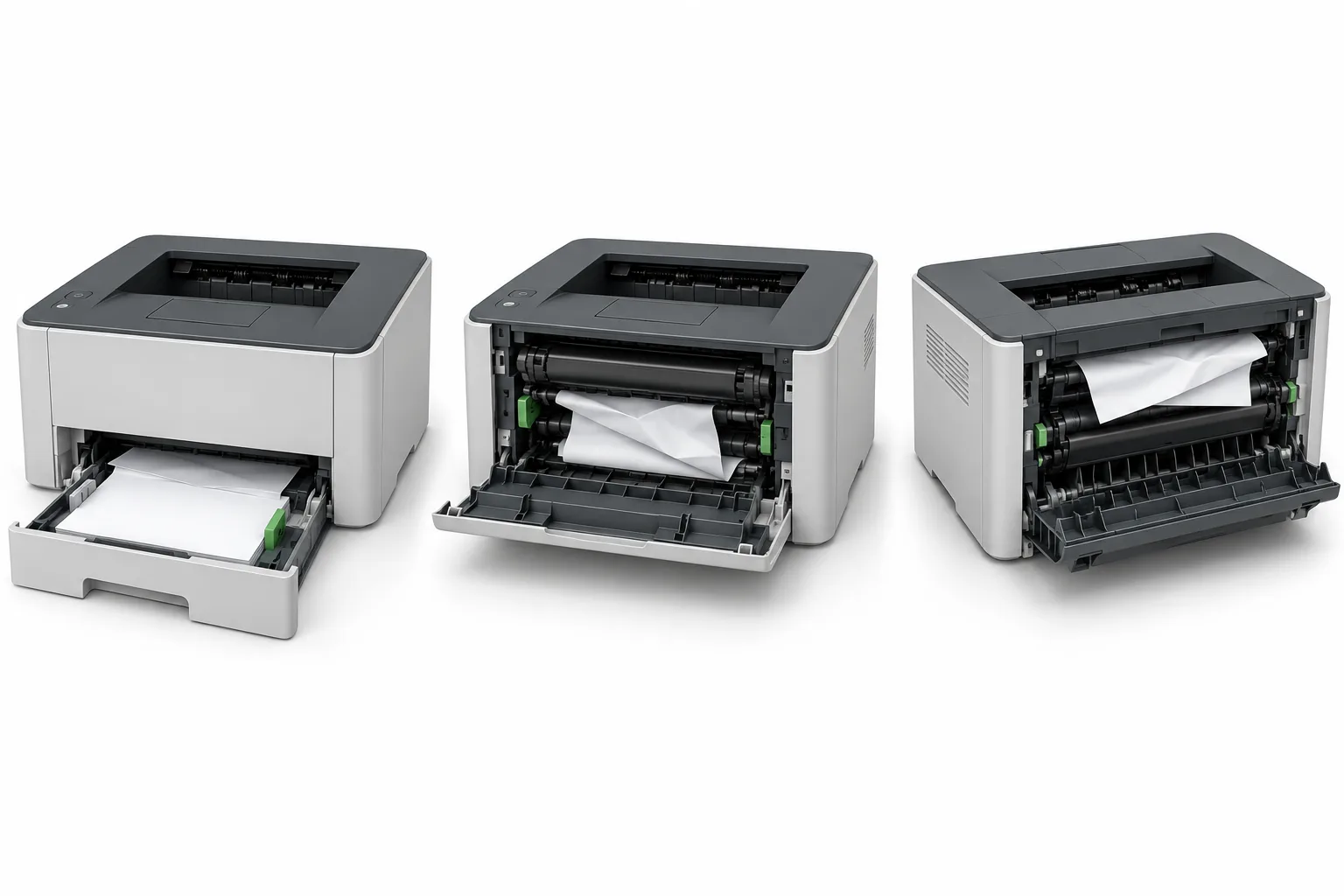
Бумага проходит несколько участков: выходит из лотка, движется через печатающий механизм и поступает в выходной лоток. При автоматической двусторонней печати она проходит ещё и через механизм переворота. Поэтому сообщение «замятие» может относиться к разным местам.
Посмотрите, что успело произойти. Лист только начал выходить из кассеты? Остановился внутри? Почти полностью напечатан, но не вышел? Первая сторона готова, а на второй аппарат остановился? Это полезнее для поиска причины, чем одно слово «жуёт».
Не определяйте нужную крышку только по тому, где торчит край. Производитель может предусматривать доступ с другой стороны. Иногда после первого листа внутри остаётся ещё один — проверяют все участки, указанные в сообщении и руководстве.
Как устроены подача, печка и выход бумаги, подробнее разобрано в статье об устройстве лазерного принтера. Знать названия деталей для обращения в сервис необязательно: достаточно описать, где остановился лист.
Начните с бумаги: она может быть причиной замятия
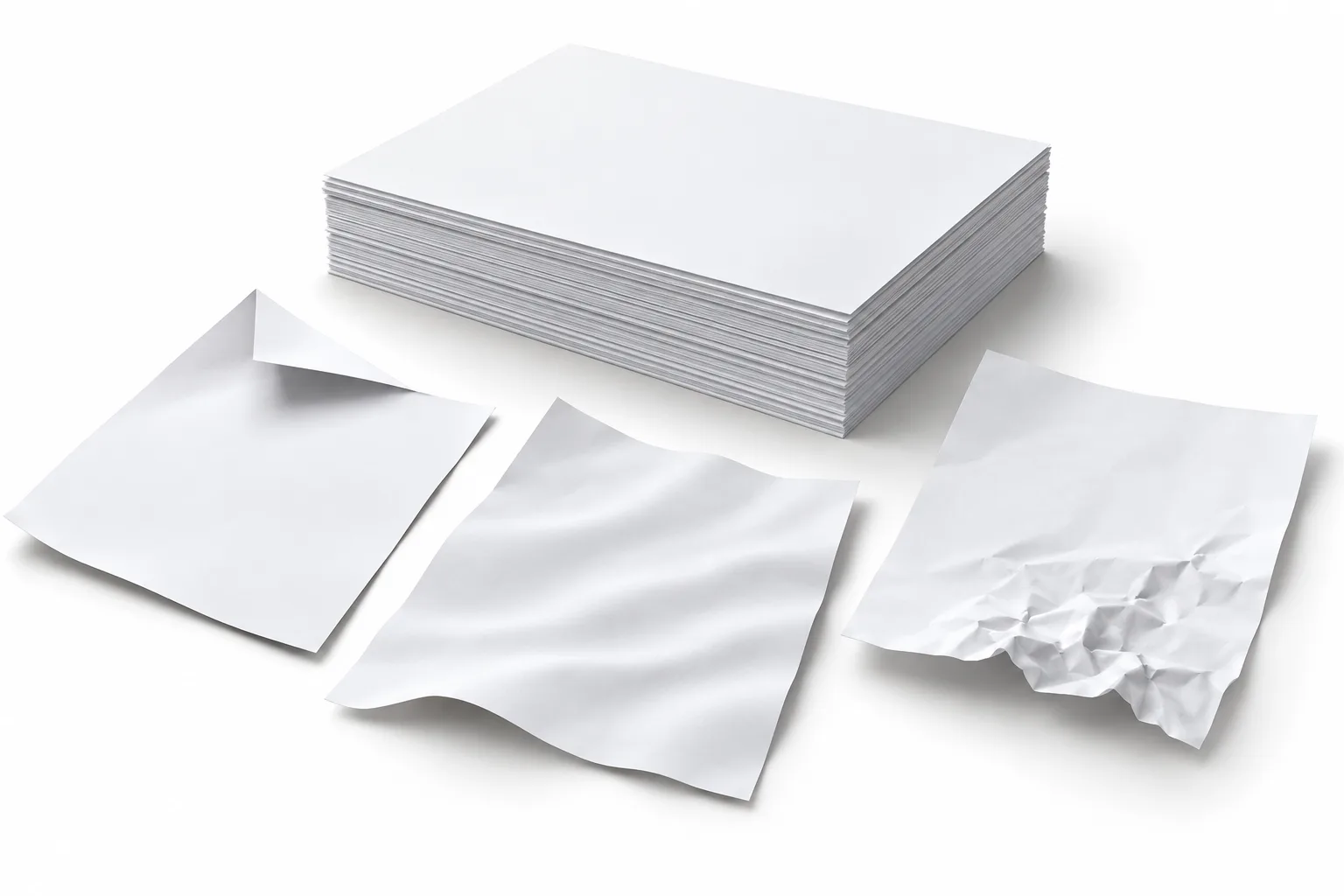
Возьмите несколько ровных листов из другой пачки, подходящих для вашей модели. Это простая проверка: если на них печать проходит нормально, стоит внимательнее посмотреть на прежнюю бумагу и условия её хранения.
Загнутый угол, складка, волнистый край или надрыв мешают листу проходить по направляющим. Отсыревшая бумага тоже может подаваться хуже. Для проверки не используйте мятые листы и случайные обрезки. В стопке не должно быть скрепок и скоб.
У бумаги важны не только размеры. Проверьте допустимую плотность и тип материала в руководстве. Толстая бумага, конверты и этикетки могут требовать другого лотка и отдельного режима. Надпись «для принтера» на упаковке не означает, что материал подходит любому лазерному аппарату.
Храните запас ровно, в упаковке, вдали от сырости и источников тепла. Если одна пачка вызывает замятия, не пытайтесь прогнать её через аппарат целиком. Сначала убедитесь, что проблема исчезает с подходящей сухой бумагой.
Проверьте стопку, направляющие и настройки лотка
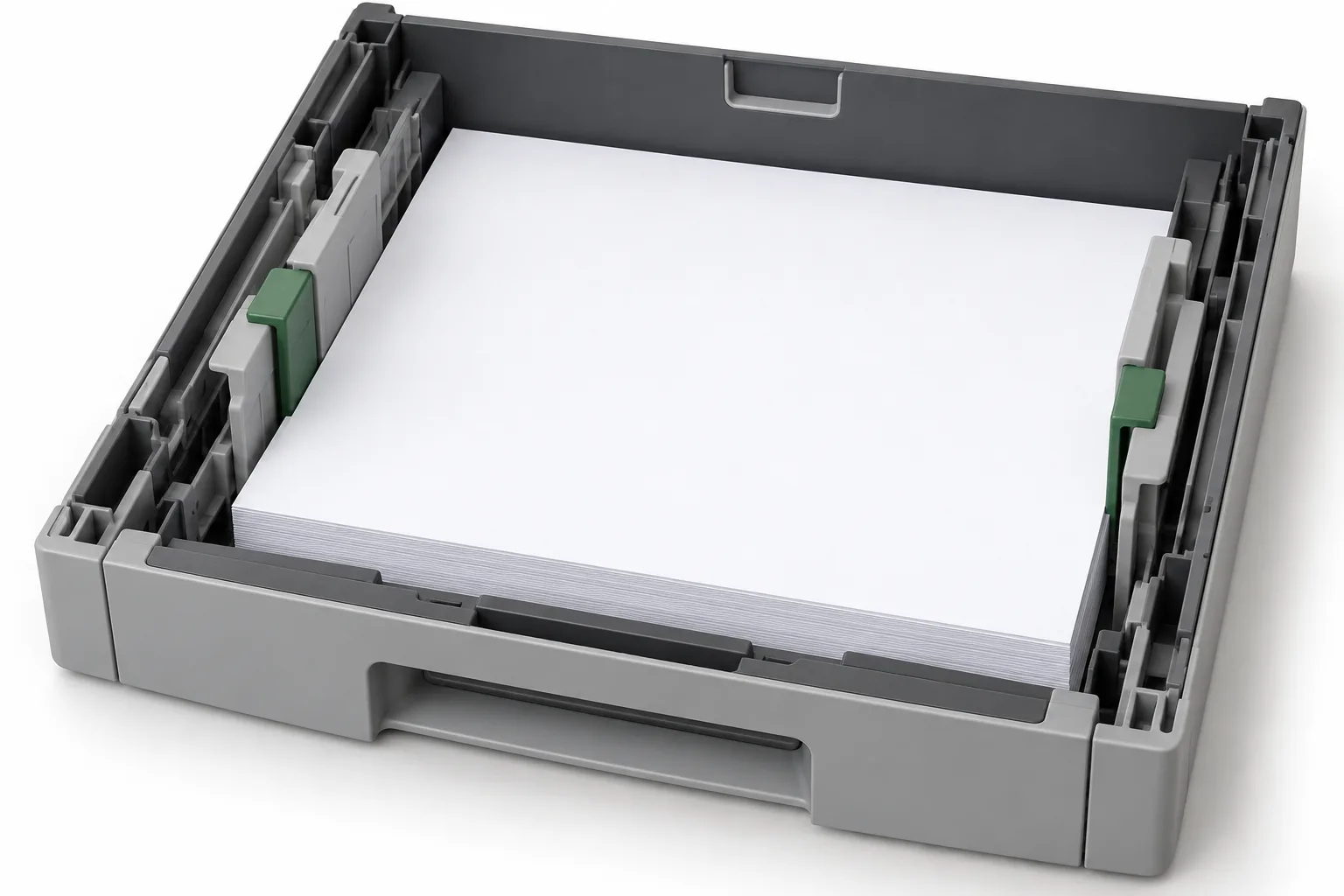
Выньте бумагу из остановившегося аппарата в порядке, предусмотренном руководством, и выровняйте края стопки. Уберите повреждённые листы. Не смешивайте в одной стопке разные форматы и материалы.
Не заполняйте лоток выше отметки максимального уровня. Боковые и задняя направляющие должны соответствовать размеру бумаги. Они удерживают стопку ровно, но не должны выгибать её или зажимать с усилием. Сам лоток установите до штатного положения.
Сверьте формат и тип бумаги в настройках печати и в меню аппарата, если он предлагает такие настройки. Например, фактически загруженный A4 должен соответствовать выбранному формату. Плотную бумагу не стоит печатать в режиме обычной только потому, что она помещается в кассету.
Если лист вообще не начинает движение или аппарат захватывает несколько листов одновременно, это отдельная ситуация с подачей. Здесь нас прежде всего интересует бумага, которая уже вошла в механизм и застряла. Эти признаки полезно различать при обращении.
Как достать бумагу и не оставить внутри обрывок
Откройте только те крышки и направляющие, которые указаны в инструкции по устранению замятия. Снимайте картридж или другой узел лишь тогда, когда это прямо предусмотрено для пользователя. Не откручивайте корпус, чтобы добраться до бумаги.
Держите доступную часть листа так, как показано в руководстве, и вытягивайте медленно, без рывка. Универсального правила «всегда тянуть вперёд» нет: направление зависит от места замятия и конструкции.
Если лист не выходит с небольшим усилием, остановитесь. Дальнейшее вытягивание может порвать бумагу или повредить детали. Не доставайте её ножом, отвёрткой или металлическим пинцетом между валами.
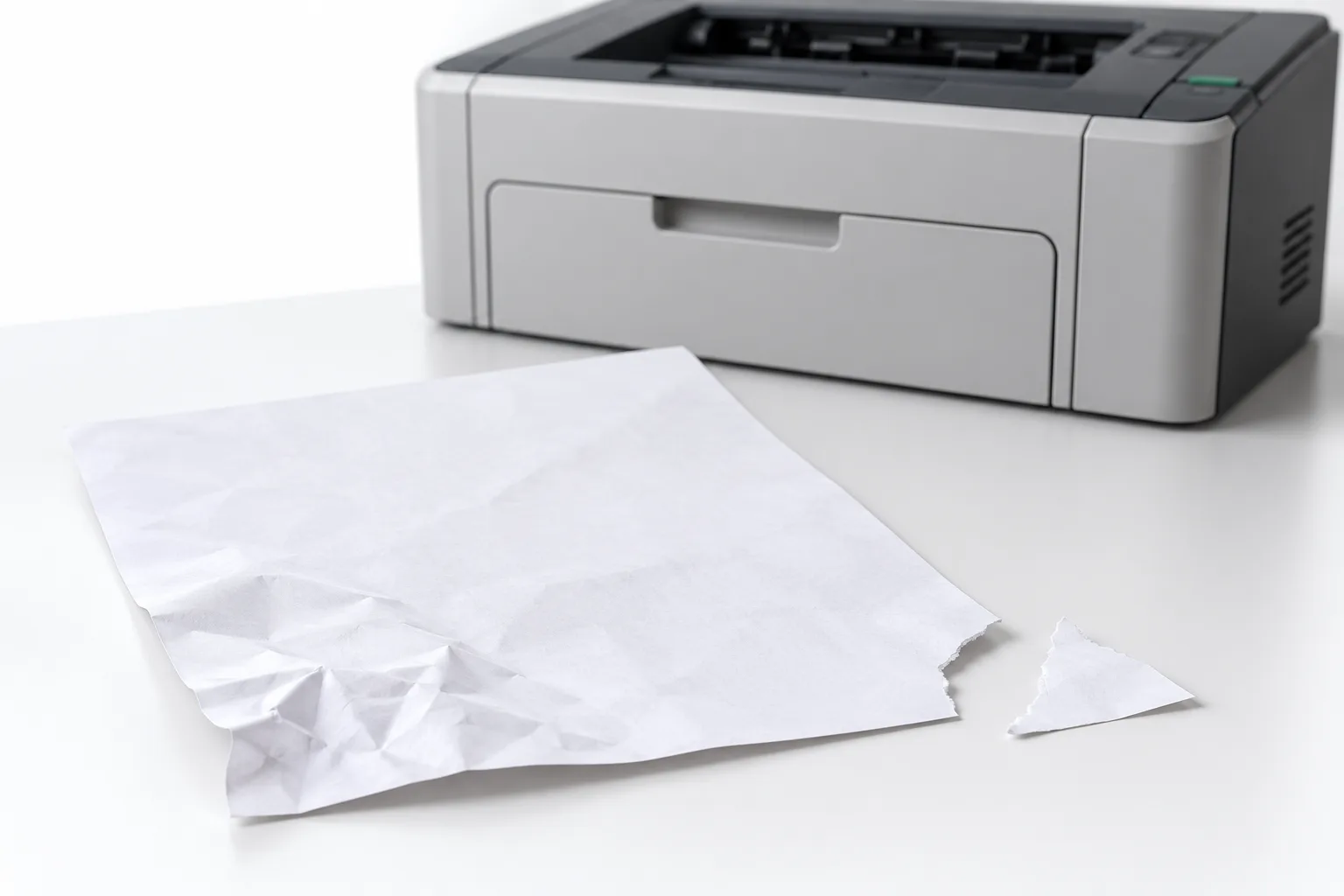
Посмотрите на вынутый лист: целы ли углы и края? Если кусочек оторван, проверьте доступные участки по руководству. Обрывок может остаться за направляющей и вызвать следующее замятие. Если его не видно или до него нельзя безопасно добраться, нужна помощь мастера.
Верните все открытые элементы в штатное положение. Затем выполните действие, указанное производителем для продолжения работы. Это может быть закрытие крышки или подтверждение на панели — многократное выключение не заменяет удаление оставшейся бумаги.
Почему принтер мнёт бумагу снова в одном и том же месте
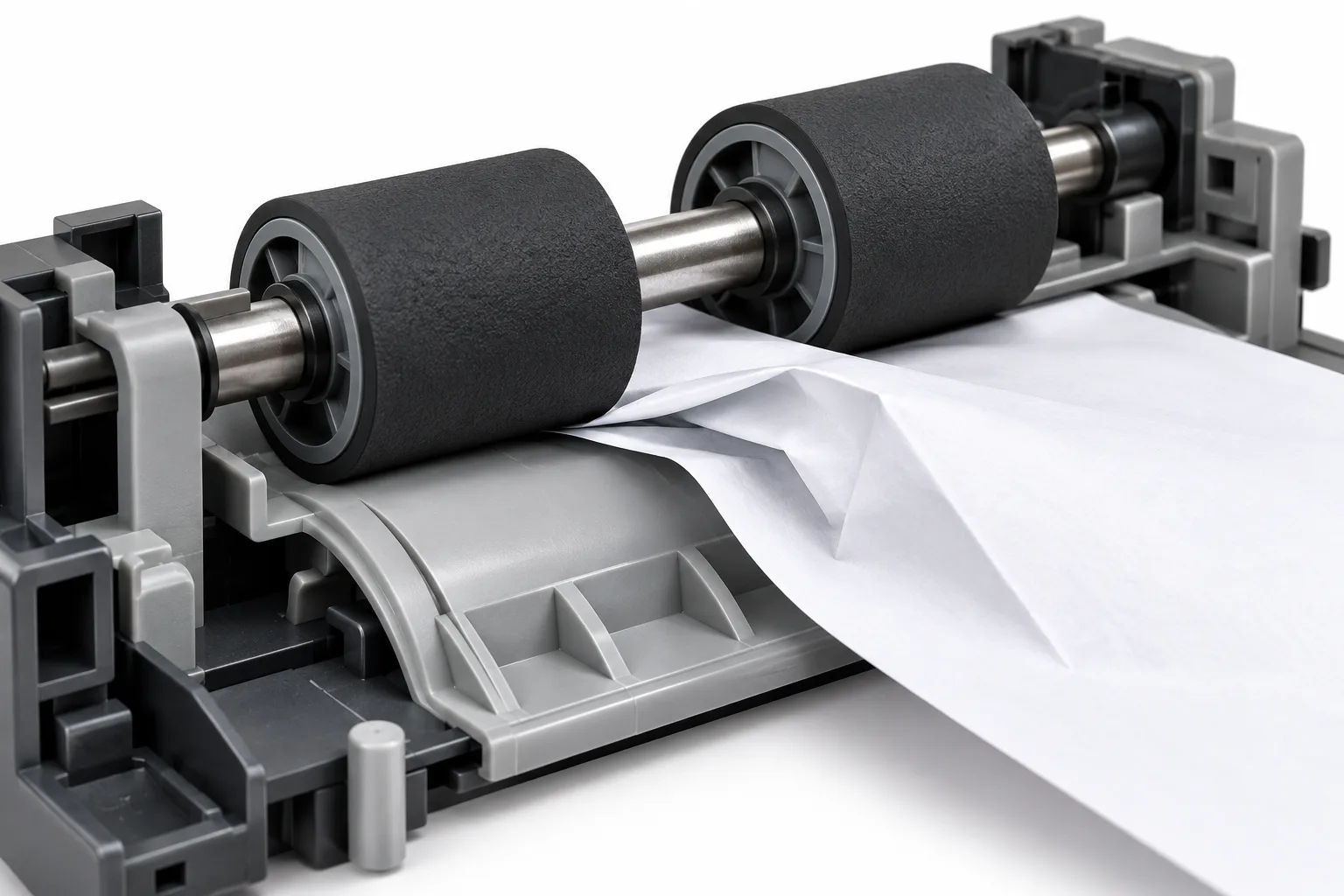
Однократное замятие ещё не говорит о поломке. Но если подходящая бумага снова останавливается одинаково, а лоток и настройки проверены, бесконечно вытаскивать листы уже не стоит.
Причиной могут быть загрязнённые или изношенные ролики, препятствие на пути бумаги либо неисправность механизма. По виду одного смятого листа нельзя надёжно решить, какую деталь покупать. Одинаковую складку способны вызвать разные проблемы.
Пользовательскую очистку роликов выполняют только по руководству своей модели: доступ и допустимый способ различаются. Не переносите совет о жидкости или растворителе с другого аппарата. Если для доступа нужна разборка, это уже работа сервиса.
Сохраните один застрявший лист и запомните место остановки. Если бумага каждый раз повреждается с одной стороны или замятие появилось после предыдущего извлечения, сообщите об этом мастеру. Такие наблюдения помогают при диагностике, но сами по себе диагнозом не являются.
Бумага застревает только при двусторонней печати
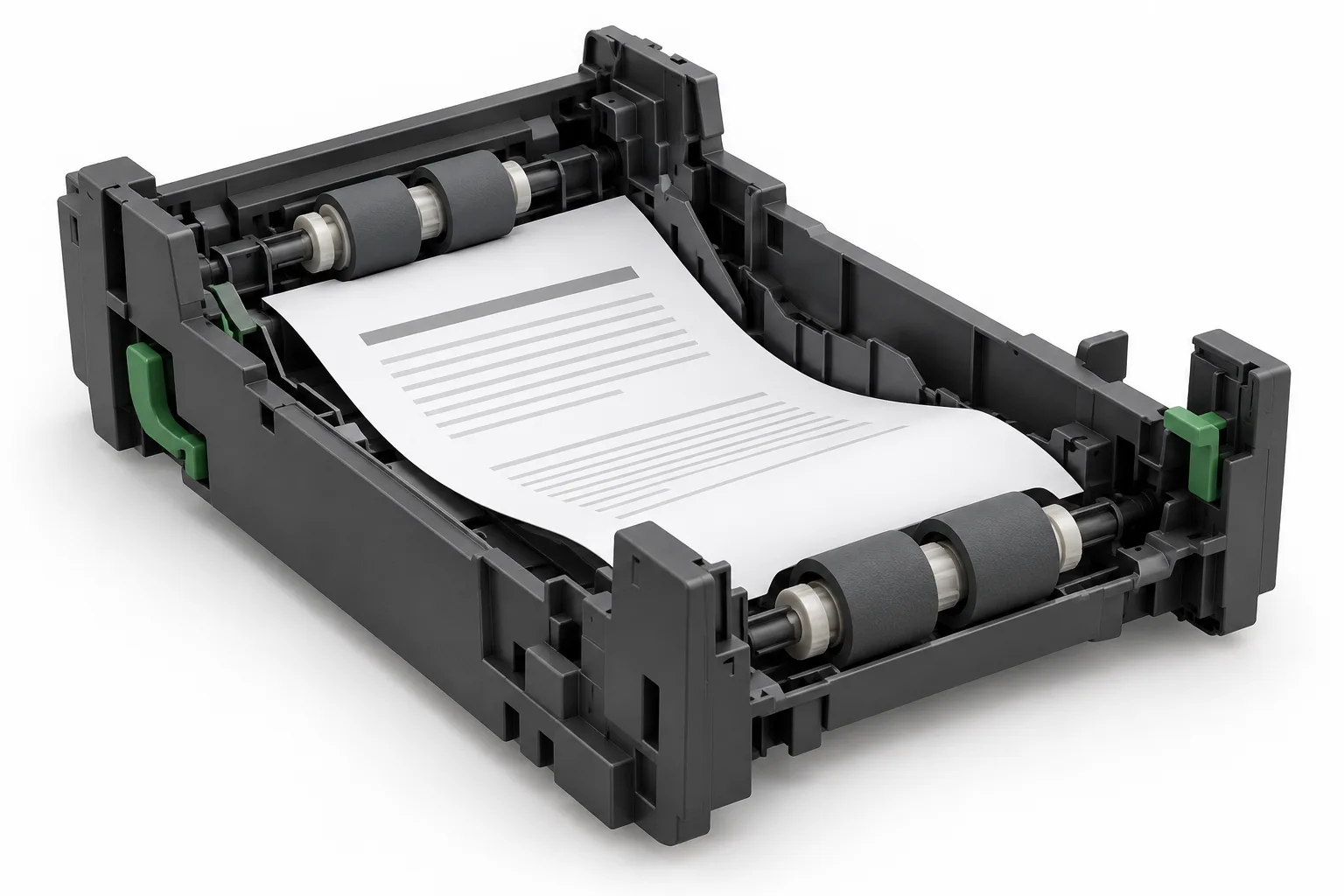
При автоматической печати с двух сторон лист проходит дополнительный участок. Поэтому аппарат может исправно выдавать односторонние документы и останавливаться при перевороте.
Сначала проверьте, разрешены ли выбранные формат, плотность и тип бумаги именно для автоматической двусторонней печати. Допустимые материалы для обычной подачи и для переворота могут различаться. Число на упаковке нужно сопоставлять с руководством своей модели.
По инструкции проверьте доступную область двусторонней печати: там может остаться лист или обрывок. Съёмный модуль или лоток, если он предусмотрен конструкцией, должен быть установлен правильно. Не вынимайте незнакомые узлы наугад.
После полного удаления замятия и закрытия крышек можно проверить короткий односторонний документ. Если он проходит, а разрешённая двусторонняя печать снова заканчивается замятием, расскажите об этом в сервисе. Это полезное различие для проверки механизма переворота.
Принтер пишет «замятие», но бумаги не видно
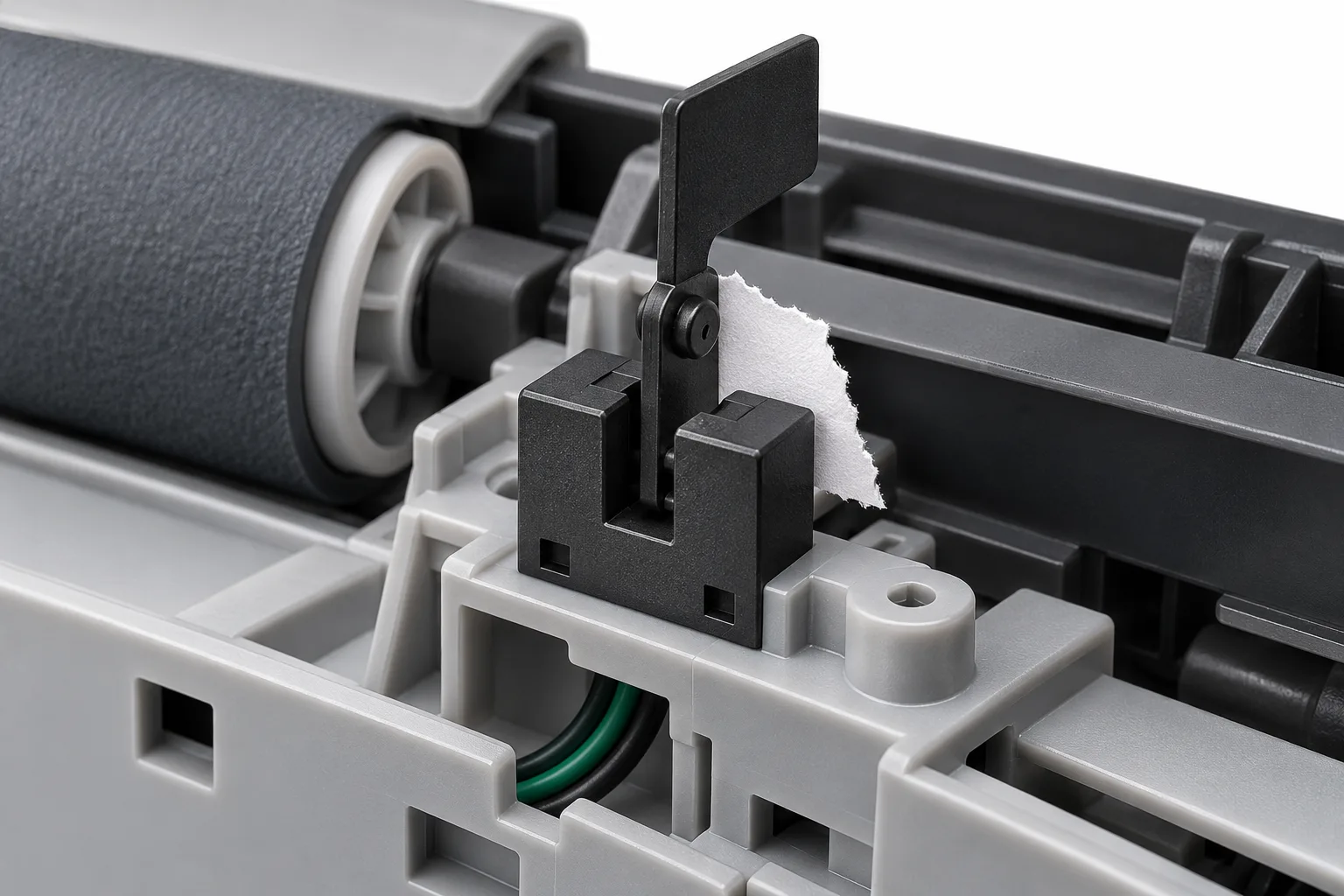
Отсутствие торчащего листа ещё не означает, что внутри пусто. Небольшой фрагмент может остаться под направляющей, за лотком или в области двусторонней печати. Проверьте только предусмотренные для пользователя места.
Аппарат следит за прохождением листа с помощью датчиков. В некоторых конструкциях с ними работают небольшие подвижные флажки. Если бумага не прошла вовремя или датчик продолжает видеть препятствие, появляется сообщение о замятии. Лист при этом не обязательно сминается в гармошку.
Если вся доступная бумага удалена, но сообщение остаётся, возможны проблемы с датчиком или его флажком. Не отгибайте и не заклеивайте их, чтобы убрать ошибку. Внешне похожие рычажки могут выполнять разные задачи.
Сообщите мастеру, когда появляется ошибка: сразу после включения, при попытке взять первый лист или после выхода страницы. Сфотографируйте точный текст либо запишите сочетание индикаторов. Это поможет выбрать проверку для вашей модели.
У МФУ застрял оригинал в верхнем автоподатчике
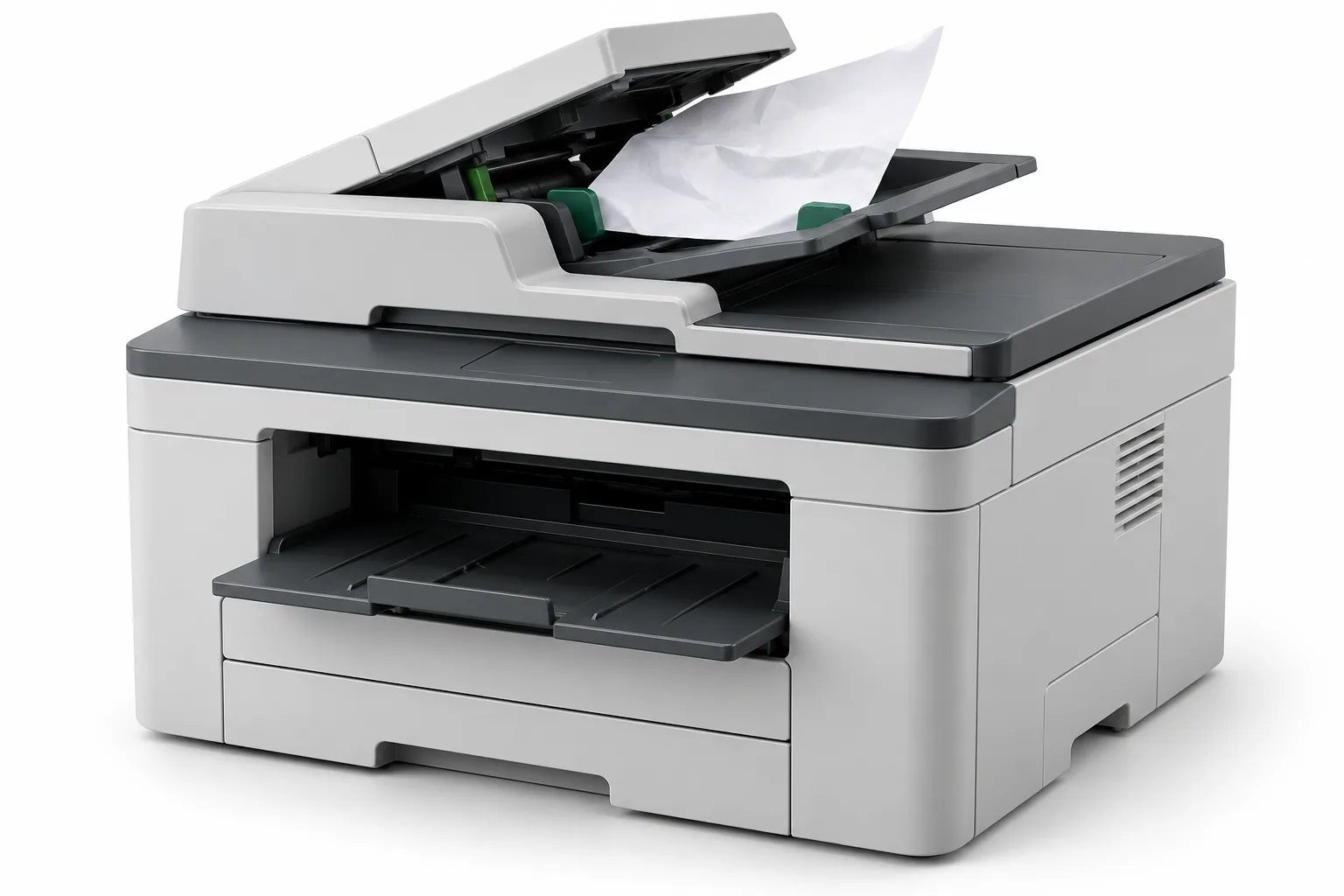
У МФУ есть два разных пути бумаги. Чистые листы для печати идут через печатающий механизм. Оригиналы, которые вы сканируете или копируете пачкой, проходят через верхний автоподатчик. Замятие в нём не означает, что бумага застряла в печке.
Если остановился оригинал сверху, найдите в руководстве раздел о замятии документа в автоподатчике. Порядок открытия крышек и извлечения здесь свой. Не тяните документ через весь закрытый механизм.
Перед следующей загрузкой проверьте оригиналы: уберите скобы и скрепки, не подавайте повреждённые страницы. Допустимые размеры и плотность берут из инструкции. Для материалов, которые нельзя пропускать через автоподатчик, используйте стекло сканера, если это разрешено для такого оригинала.
Если печать с компьютера проходит нормально, а оригиналы застревают при сканировании, именно так и опишите проблему. Различия печатающего блока, стекла и автоподатчика объясняем в статье об устройстве лазерного МФУ.
Когда пора обратиться в сервис и что сообщить мастеру
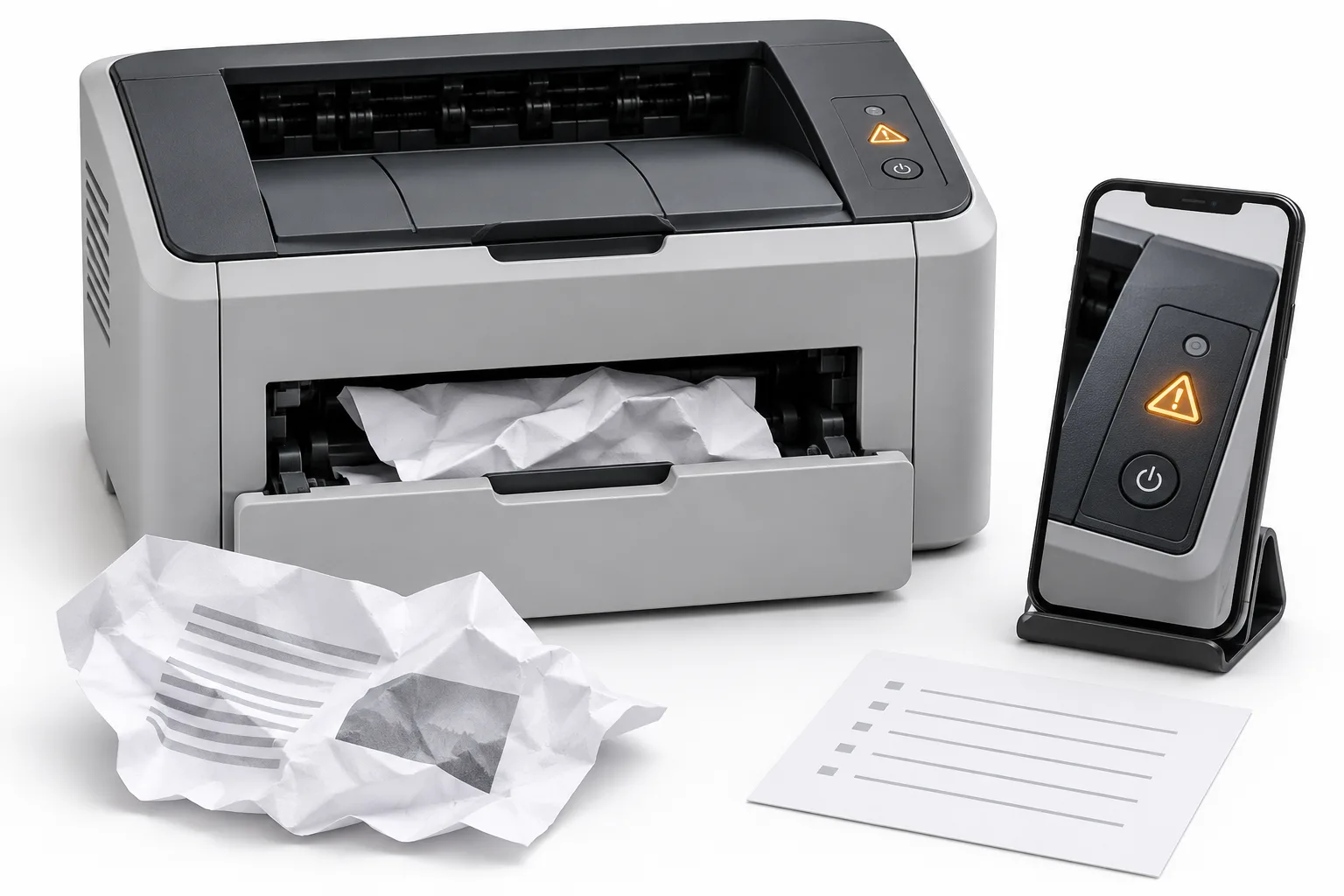
Обратитесь за помощью, если бумагу нельзя достать без усилия, внутри остался недоступный обрывок или замятие повторяется после проверки подходящей бумаги, лотка и настроек. Скрежет, видимое повреждение деталей и запах гари — повод прекратить работу. При запахе гари выключите аппарат и не запускайте его повторно.
Для обращения подготовьте точную модель, фотографию сообщения и описание: где остановился лист, успела ли напечататься первая сторона, повторяется ли проблема с другой подходящей бумагой. Если лист удалось вынуть, сохраните его или сфотографируйте складки и надрывы.
Укажите, что происходило перед появлением проблемы: заменили бумагу, переставили лоток, вынули картридж или удалили предыдущее замятие. Не нужно самостоятельно разбирать аппарат ради более подробного описания.
Если проверки не помогли, на странице ремонта принтеров и МФУ можно посмотреть порядок обращения и контакты офиса своего города. По описанию мастер сможет уточнить, что ещё важно проверить; точная причина и объём ремонта определяются после диагностики.
Начните с сообщения принтера, подходящей бумаги и правильной загрузки. Если замятие повторяется, полезнее сохранить лист и описать условия, чем снова и снова вытягивать его из механизма.
Читайте также: «Как устроен лазерный принтер» и «Как устроено лазерное МФУ».