 ВК
ВК MAX
MAX
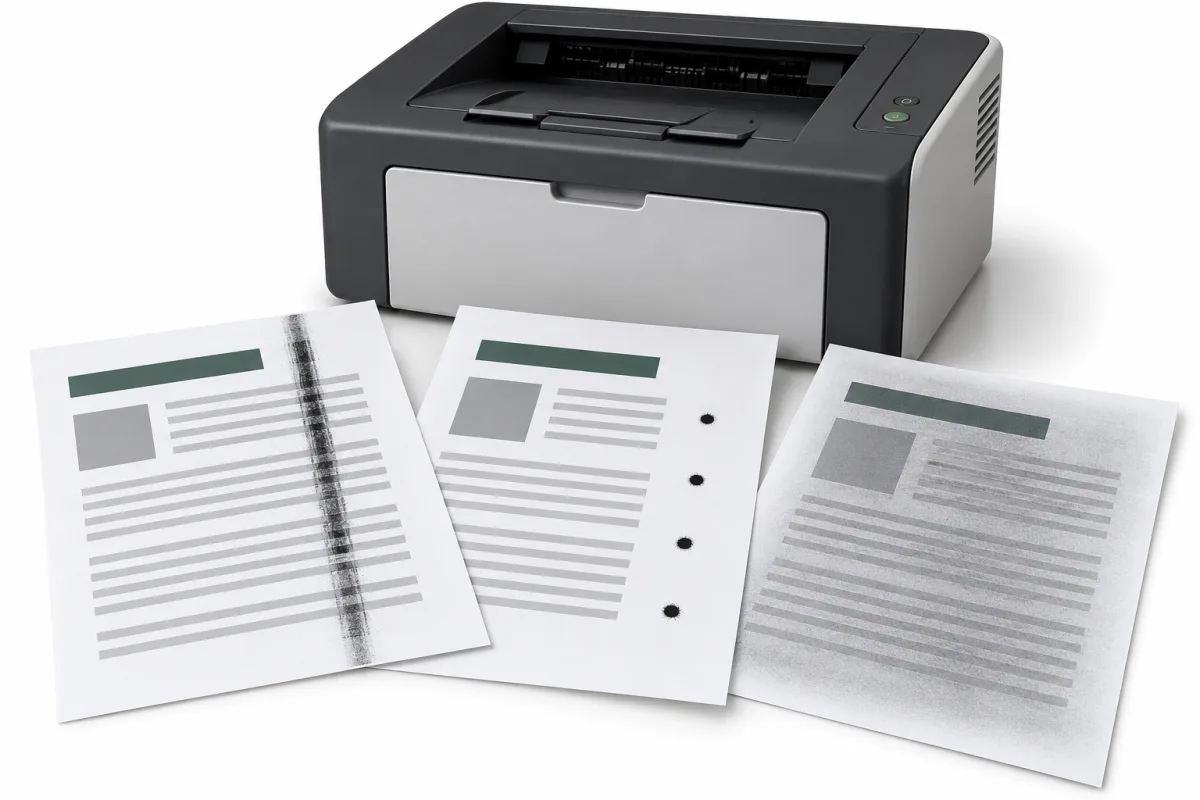
Белая дорожка через текст, чёрная линия у края, точки по всей странице или серый фон — всё это разные дефекты. Они могут появляться из-за бумаги, настроек, картриджа или самого принтера. Поэтому менять одну и ту же деталь при любой полосе не стоит.
Разберём, что можно понять по отпечатку лазерного принтера или МФУ, какие проверки доступны пользователю и что показать мастеру. Внешний вид помогает сузить поиск, но окончательную причину определяют после проверки конкретного аппарата.
Содержание статьи
- Сначала выясните: плохо печатает принтер или только один документ
- Белые полосы, пропуски и бледные участки
- Тёмные полосы вдоль листа
- Точки и пятна повторяются через одинаковое расстояние
- Бумага выходит с серым фоном
- Тонер смазывается или легко осыпается с бумаги
- Ниже текста появляется его бледный повтор
- Пятна появляются на оборотной стороне
- У цветного принтера полосит один цвет или появляются цветные края
- Полоса есть только на копиях или сканах МФУ
- Что можно проверить самостоятельно без разборки
- Когда нужна проверка картриджа, а когда — ремонт принтера
Сначала выясните: плохо печатает принтер или только один документ
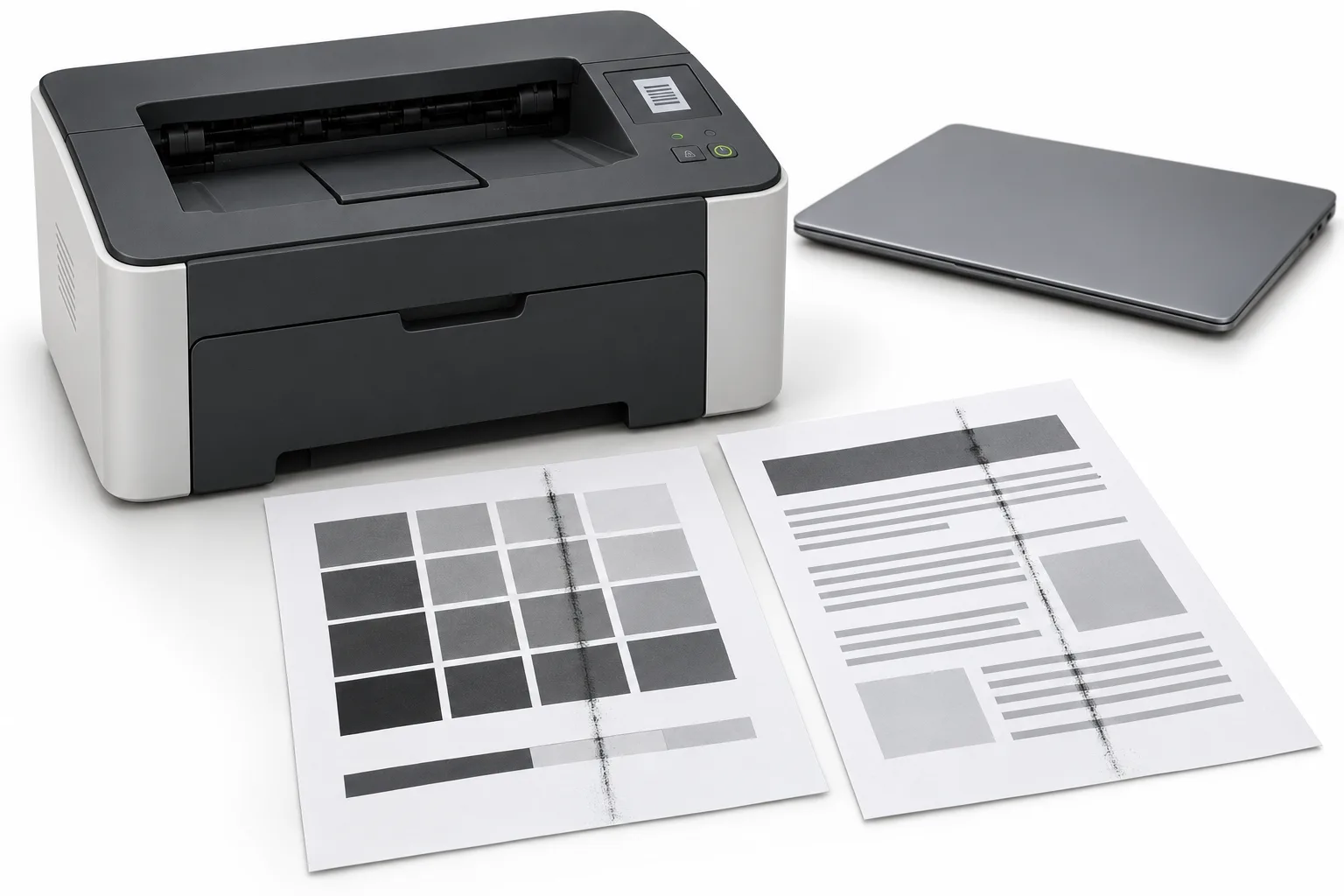
Напечатайте другую страницу из другого файла. Если проблема возникает только в одном PDF или изображении, проверьте сам файл и параметры печати. Например, полоса может уже быть на отсканированном оригинале, который вы отправляете на печать.
Затем распечатайте встроенный отчёт или тестовую страницу через меню самого аппарата, если такая функция предусмотрена. Название и способ запуска смотрят в руководстве модели. Тестовая страница Windows — другое задание: она тоже проходит через компьютер и драйвер.
Если тот же дефект виден на встроенном отчёте, искать причину только в программе на компьютере уже недостаточно. Если отчёт чистый, это полезная подсказка, но не доказательство исправности всех узлов: проблема может проявляться лишь на определённой бумаге, цвете или плотной заливке.
У МФУ дополнительно сравните печать с компьютера и копирование. Если полосит только копия, сначала стоит проверить оригинал и сканирующую часть. До покупки картриджа это различие лучше выяснить.
Белые полосы, пропуски и бледные участки

На белой полосе тонера не хватает: часть букв исчезает, а в серой заливке получается светлая дорожка. Проблема бывает заметна на одном участке или почти по всей ширине страницы.
Одна из возможных причин — заканчивающийся тонер. Но белая полоса бывает и при неисправности картриджа, загрязнении или повреждении барабана, проблемах с формированием изображения внутри аппарата. Поэтому фраза «полосит — значит, надо заправить» подходит не для каждого случая.
Посмотрите, нет ли сообщения о расходнике, и отключите режим экономии тонера для пробного отпечатка. Сам по себе процент остатка не объясняет любой дефект. Не пытайтесь добиться результата сильным встряхиванием картриджа или постукиванием по нему.
Если после заправки или установки картриджа пропуски появились сразу, сохраните такой отпечаток и сообщите об этом исполнителю. Важно проверить не только наличие порошка, но и работу самого картриджа. Как устроены его детали, объясняем в статье об устройстве лазерного картриджа.
Тёмные полосы вдоль листа
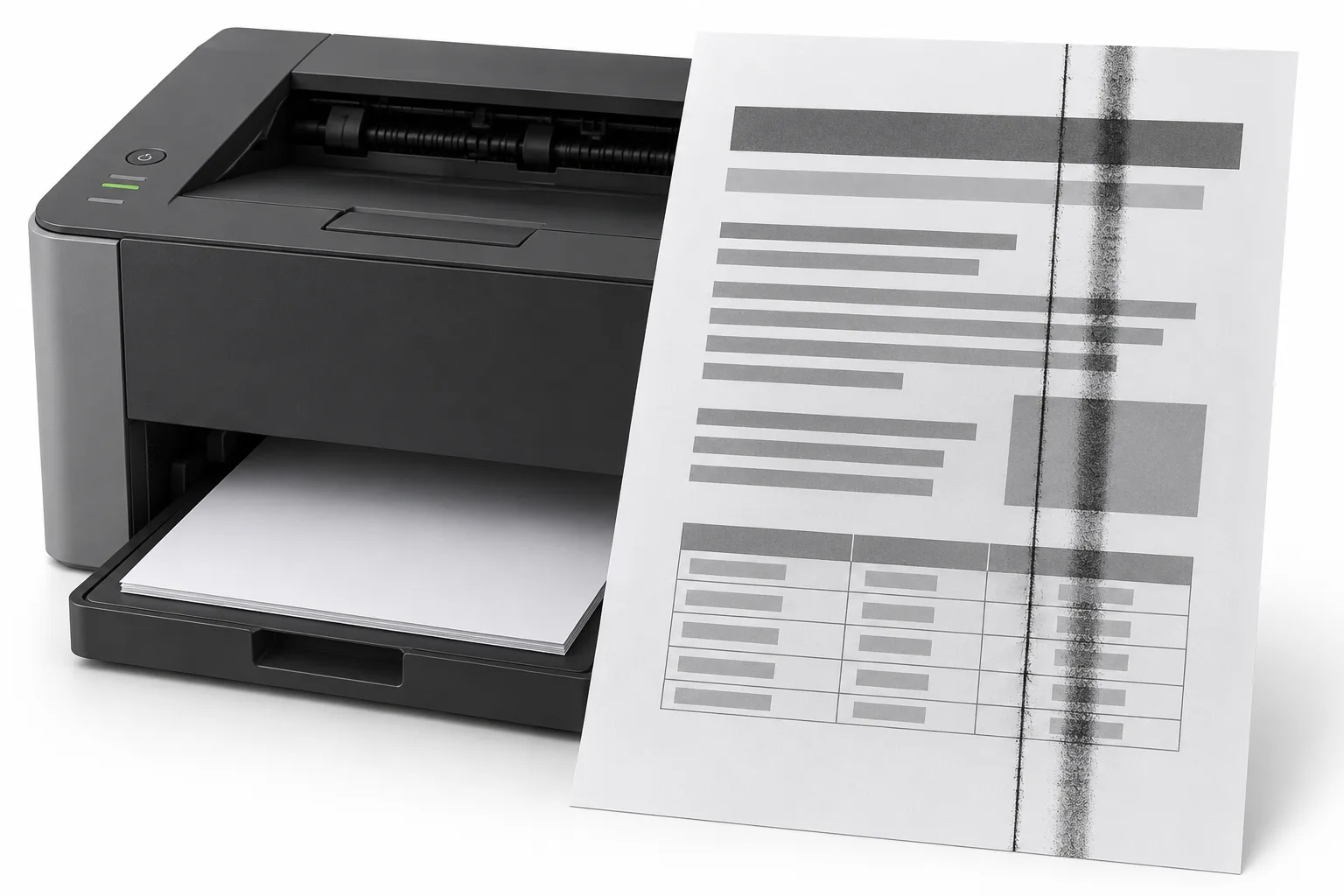
Тёмная линия добавляется к изображению: проходит через буквы и может продолжаться по пустому полю. Она бывает тонкой и чёткой или широкой, с размытыми краями. Для мастера важно, повторяется ли она в одном месте на разных страницах.
Такой след может быть связан с загрязнением или повреждением барабана, работой картриджа, а в некоторых случаях — с загрязнением печки. У аппаратов с отдельным барабаном замена тонер-картриджа не обновляет барабан автоматически.
В руководствах некоторых моделей предусмотрена пользовательская очистка определённого узла. Например, у части Brother есть ползунок очистки коронирующей нити. Это особенность конкретной конструкции: искать такой ползунок в любом принтере и двигать похожие рычажки не нужно.
Не протирайте блестящую поверхность барабана случайной салфеткой и не скребите её, пытаясь убрать полосу. Без инструкции своей модели можно превратить загрязнение в повреждение. Если разрешённая очистка не помогла, следующий шаг — проверка картриджа и аппарата в сервисе.
Точки и пятна повторяются через одинаковое расстояние
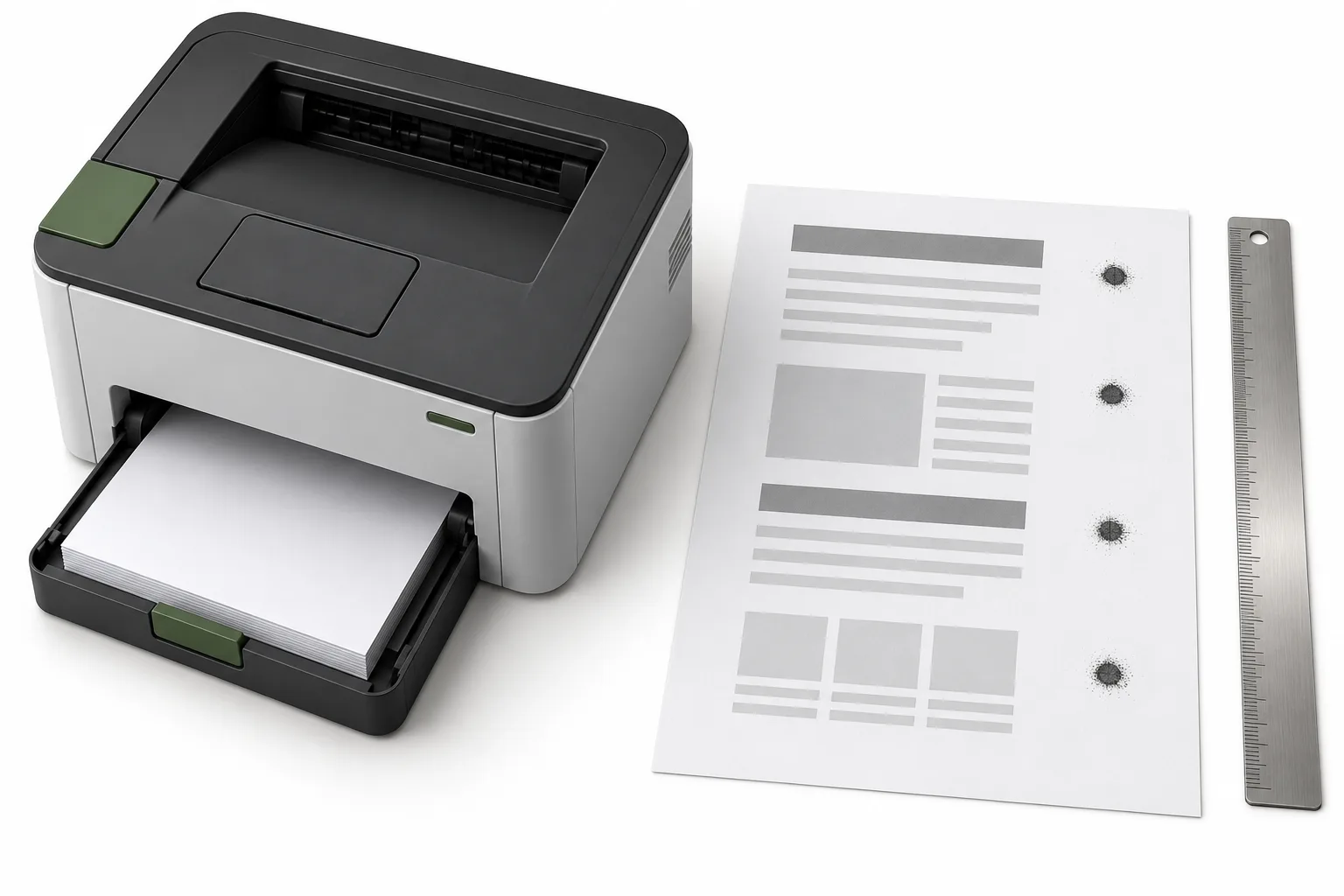
Несколько похожих точек, расположенных одна под другой, — важный признак. Внутри принтера вращаются барабан и другие валы. Загрязнённый или повреждённый участок вращающейся детали может оставлять след при каждом обороте.
Расстояние между следами помогает мастеру сузить поиск. Но общей таблицы для всех принтеров нет: размеры деталей и конструкция различаются. Число, найденное для другой модели, не позволяет уверенно заказать нужную запчасть.
Сохраните страницу целиком, не обрезая поля. Если удобно, измерьте расстояние между центрами одинаковых пятен и передайте вместе с точной моделью аппарата. Ничего останавливать внутри принтера ради такого измерения не требуется.
Случайно разбросанные точки — другая картина. Их тоже могут вызывать загрязнения и проблемы с расходником, но одинакового шага у них может не быть. Не пытайтесь убрать точки длительной печатью пустых листов, если такую процедуру не предусматривает руководство вашей модели.
Бумага выходит с серым фоном
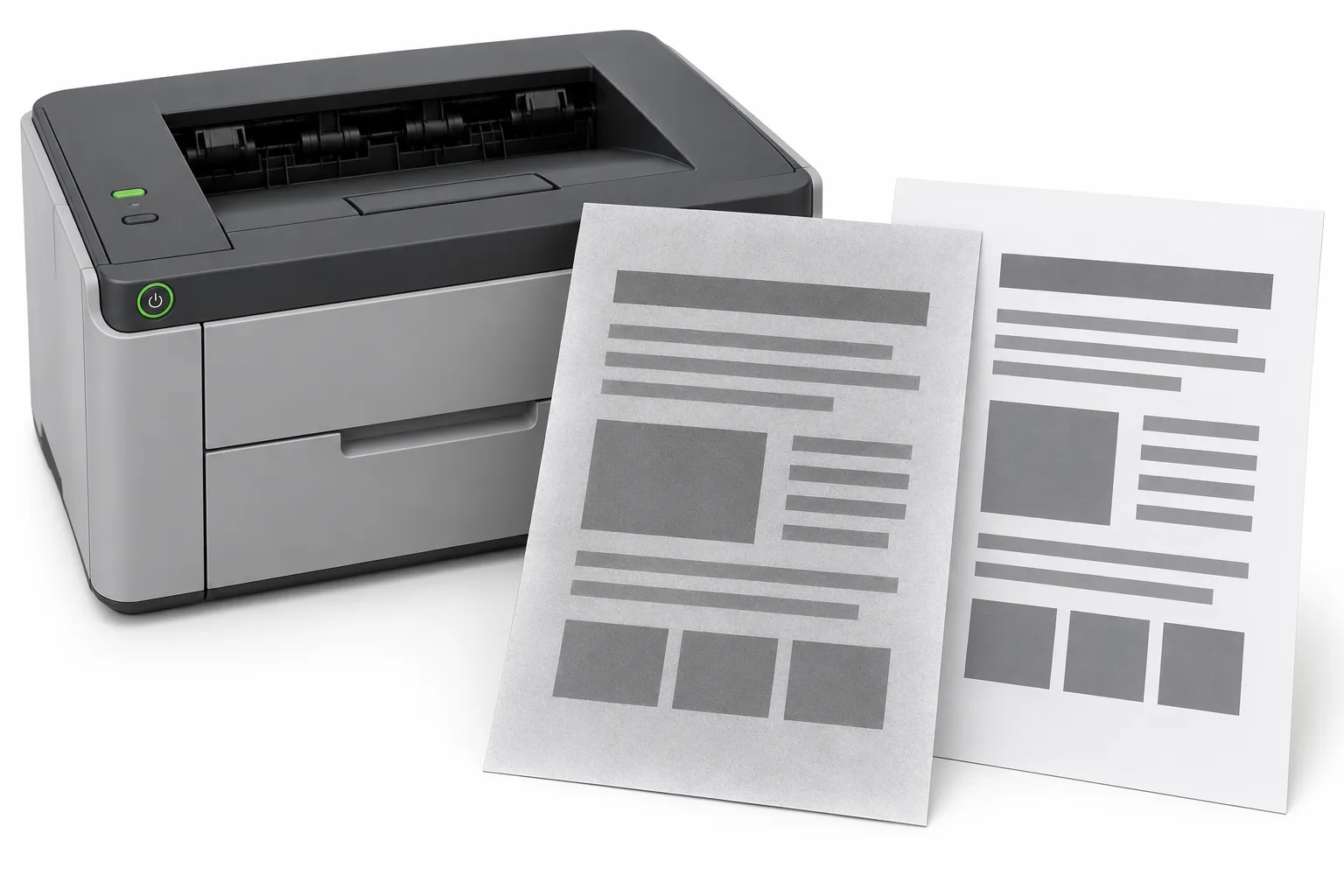
На странице появляется сероватая дымка там, где должно быть чистое белое поле. Текст при этом иногда остаётся достаточно чётким. Удобно положить рядом чистый лист той же бумаги: так проще отличить настоящий фон от оттенка самой бумаги или освещения.
На фон могут влиять бумага, условия в помещении, тонер и состояние картриджа или барабана. Высокая влажность в некоторых аппаратах усиливает этот дефект. По одному виду серой страницы нельзя определить, что именно неисправно.
Для проверки возьмите подходящие листы из другой пачки и верните необычно изменённые настройки плотности печати к обычным значениям по руководству. Если фон остаётся на встроенном отчёте, передайте образец в сервис.
После заправки важна совместимость тонера с конкретным картриджем и принтером. Одинаковый чёрный цвет порошка совместимость не подтверждает. Подробнее об этом — в статье о тонере.
Тонер смазывается или легко осыпается с бумаги
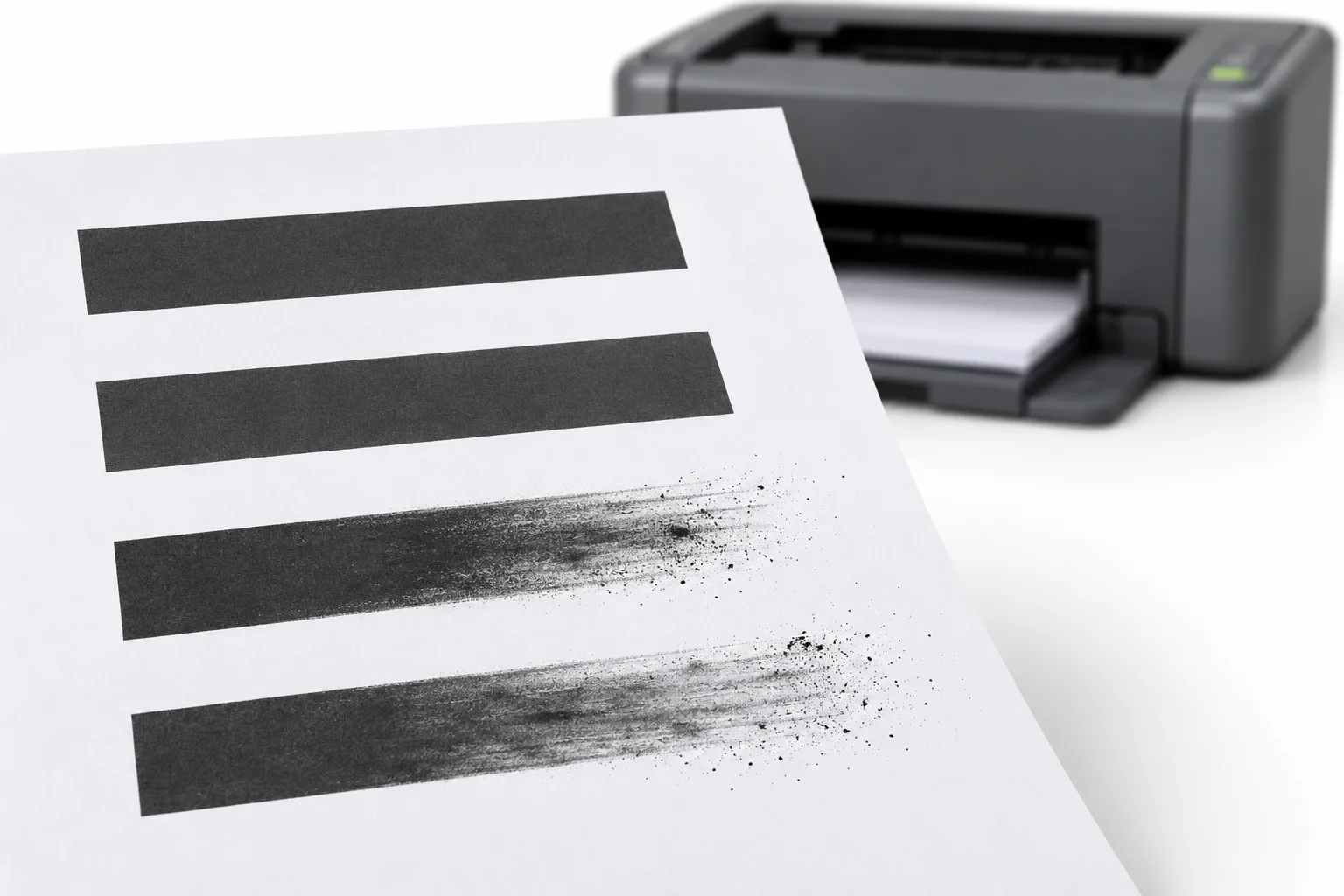
Буквы могут выглядеть нормально при выходе листа, но затем размазываться при обычном обращении с документом. Иногда часть изображения остаётся на следующем листе или на руках. Такой признак нужно отличать от просто бледной печати.
В лазерном аппарате порошок закрепляется нагревом и давлением в узле, который обычно называют печкой. На результат влияют материал бумаги, выбранный режим и состояние аппарата. Поэтому смазывание не означает автоматически, что печку нужно менять.
Проверьте допустимый тип и плотность бумаги, а также соответствующий режим в драйвере и меню принтера. Для некоторых моделей есть отдельная настройка улучшения закрепления — пользоваться ею стоит по инструкции. Не выбирайте наугад самый «горячий» режим и не трогайте печку внутри.
Не растирайте изображение с силой для проверки: сильным трением можно снять тонер и с исправного отпечатка. Если он легко отделяется при обычном использовании даже на подходящей бумаге с верными настройками, сохраните образец и обратитесь за диагностикой.
Ниже текста появляется его бледный повтор
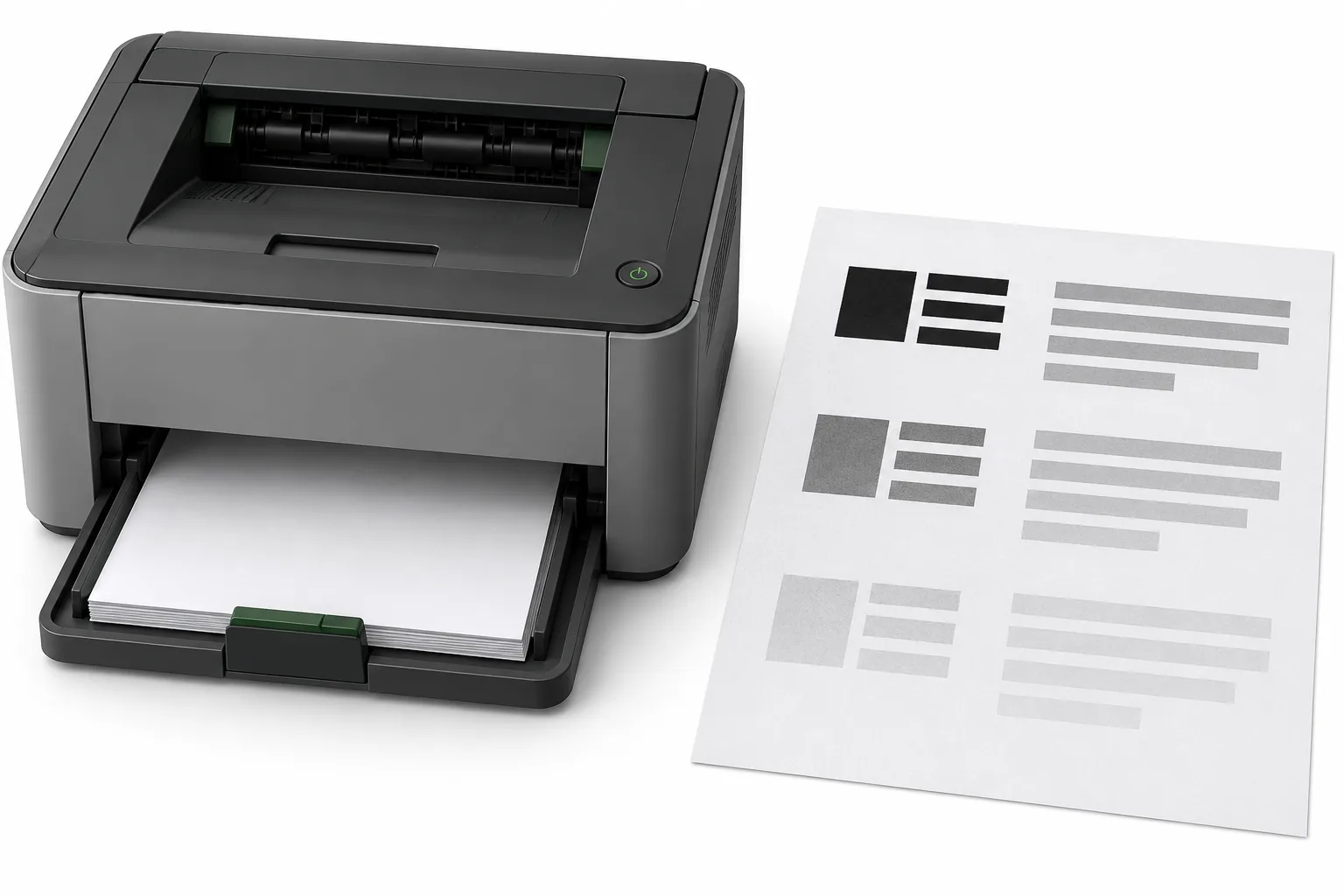
Напечатанный элемент повторяется ниже на той же странице, обычно заметно бледнее. Такой дефект называют повтором изображения или «призраком». Он отличается от двойных букв, которые уже есть в исходном файле.
Причина может зависеть от бумаги и режима закрепления, а также от состояния барабана и других узлов. Одно и то же внешнее проявление не доказывает неисправность только одной детали.
Проверьте результат на чистой обычной бумаге, которую поддерживает модель. Если проблема возникает на заранее напечатанных бланках, уточните, разрешены ли они для лазерной печати: материал и нанесённое раньше изображение должны выдерживать последующий проход через аппарат.
Для обращения полезен весь лист: мастер увидит исходный элемент, его повтор и расстояние между ними. Отдельная фотография только бледного следа даёт меньше информации.
Пятна появляются на оборотной стороне
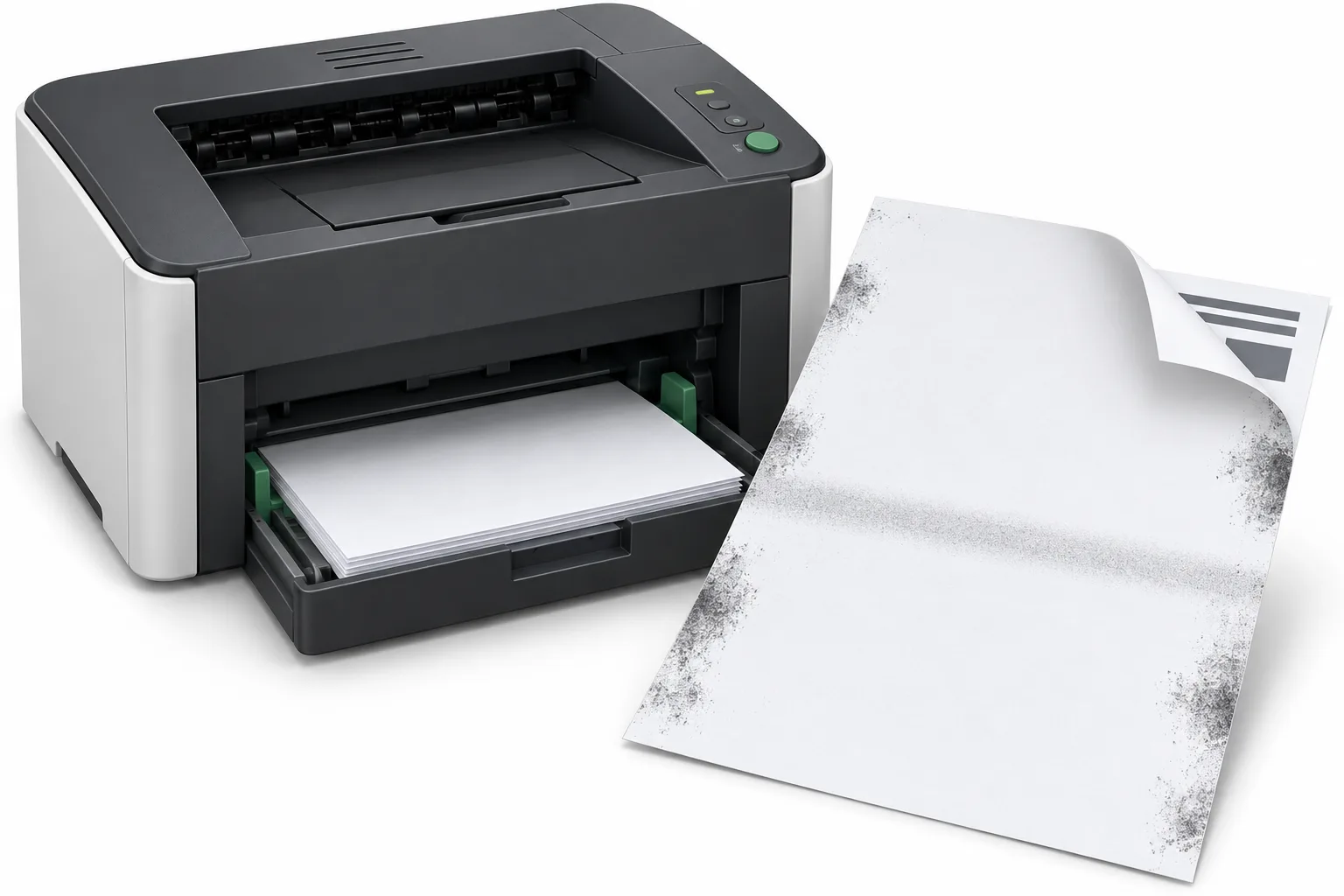
Сначала уточните, какая сторона пачкается. При односторонней печати обратная сторона должна оставаться без напечатанного документа. При двусторонней важно понять, возникли ли пятна ещё после первого прохода или только после переворота.
Следы на обороте могут быть связаны с загрязнением участка, по которому проходит бумага, или узла закрепления. В отдельных моделях производитель также предлагает проверить соответствие размера бумаги размеру печатных данных.
Убедитесь, что загружены действительно чистые листы, а не уже использованная бумага из другой стопки. Проверьте формат и тип материала. Дальше выполняйте только штатную процедуру очистки, указанную в руководстве.
Не вытаскивайте и не протирайте все видимые валы подряд. Если загрязнение возвращается, сохраните обе стороны листа для диагностики. Нужную деталь определяют после проверки, а не по одному грязному краю.
У цветного принтера полосит один цвет или появляются цветные края
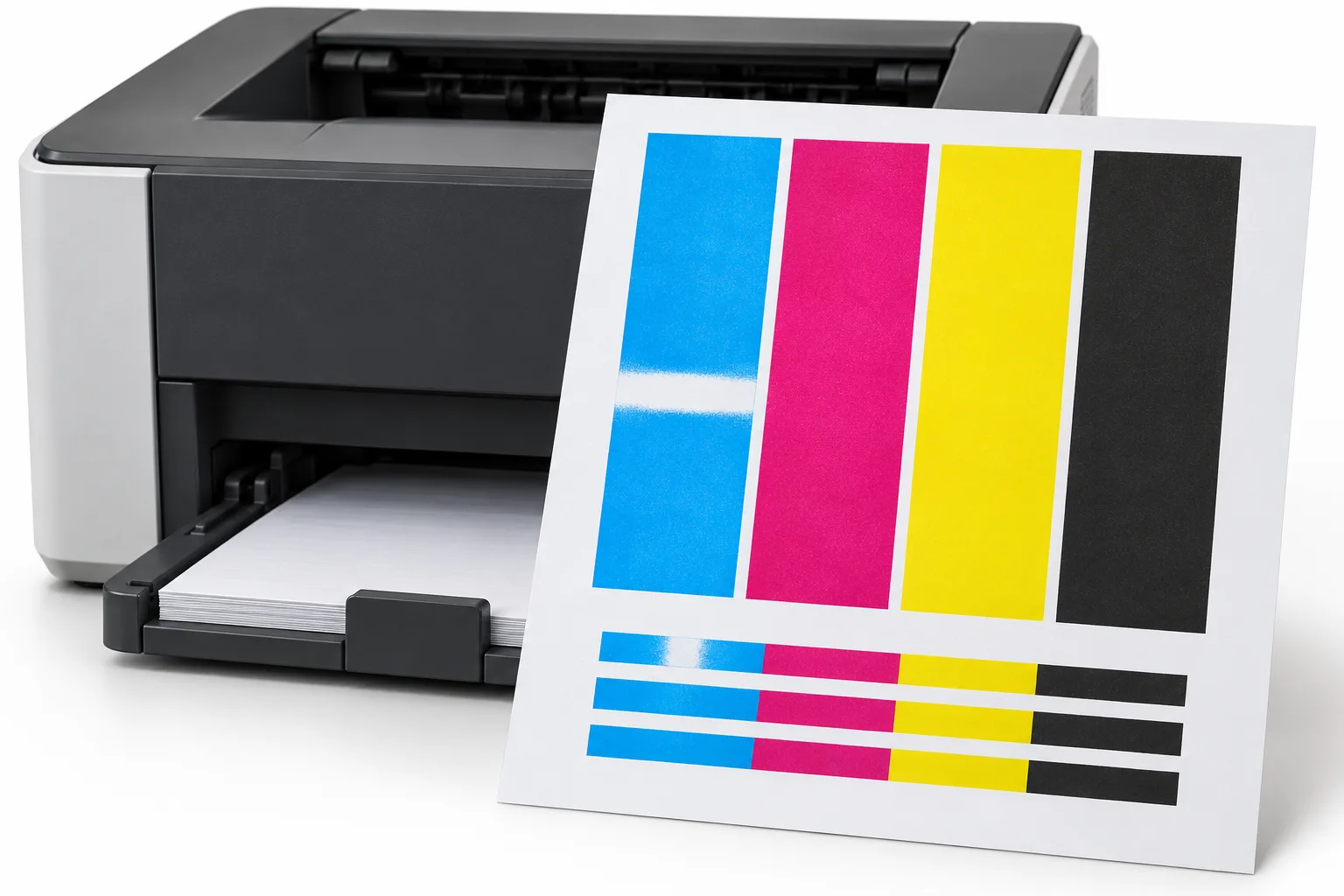
В цветном аппарате полезно посмотреть, одинаково ли печатаются голубой, пурпурный, жёлтый и чёрный. Для этого лучше использовать предусмотренный производителем отчёт качества, а не случайную картинку из интернета. В разных моделях тестовые страницы устроены по-разному.
Если пропуски или точки заметны только в одном цвете, это помогает выбрать, какой расходник и связанные с ним узлы проверять. Но это ещё не доказательство, что виноват только тонер-картридж: конструкция цветного принтера включает и другие детали.
Цветная кайма рядом с чёрными буквами — отдельный признак. Цвета могут не совпадать по положению. У некоторых моделей для этого предусмотрена регистрация цветов, а для настройки плотности — калибровка. Названия и порядок запуска смотрят в руководстве.
Не сравнивайте цвет бумаги с экраном как с безусловным эталоном: экран и отпечаток формируют цвет по-разному. При явных полосах, пропусках или смещении цветов сохраните тестовую страницу. Покупать сразу комплект всех картриджей ради проверки не нужно.
Полоса есть только на копиях или сканах МФУ
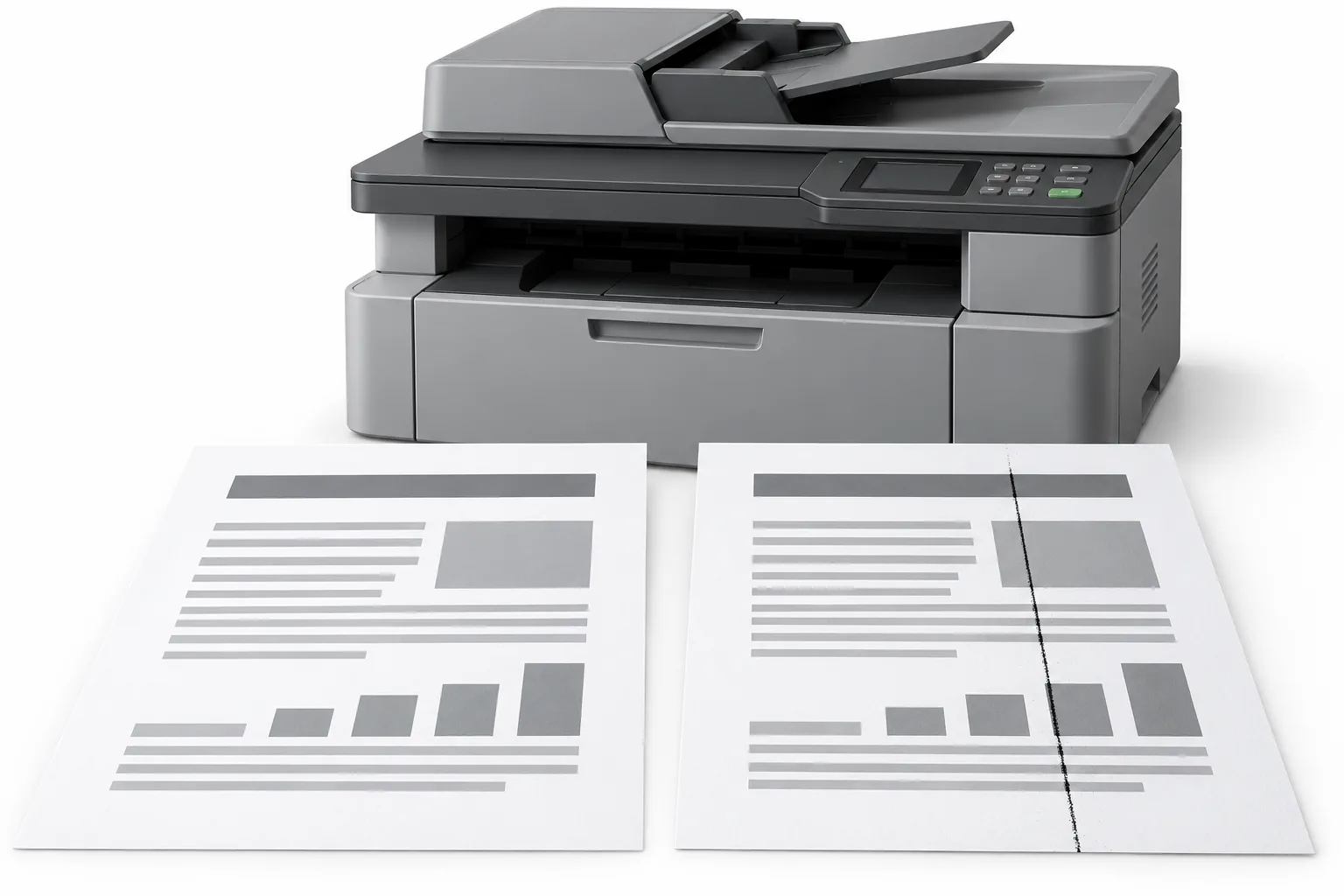
Если документ с компьютера выходит чистым, а при копировании появляется линия, причина может находиться в сканирующей части. Замена картриджа в такой ситуации способна вообще не повлиять на результат.
Сравните копию со стекла и копию через верхний автоподатчик, если он есть. В ряде МФУ при подаче оригинала используется отдельная узкая полоска стекла. Небольшое загрязнение на ней может превратиться в длинную линию на скане или копии.
Если сохраняете скан в файл, откройте его на экране. Полоса, которая уже присутствует в этом файле, появилась до печати. Заодно проверьте сам оригинал: пятно или линия могли быть на нём изначально.
Доступные поверхности очищают по инструкции модели, не заливая жидкость внутрь аппарата. Если разрешённая очистка не помогла, сообщите мастеру, чем отличаются печать, копия со стекла и копия из автоподатчика. Устройство этих узлов разобрано в статье о лазерном МФУ.
Что можно проверить самостоятельно без разборки
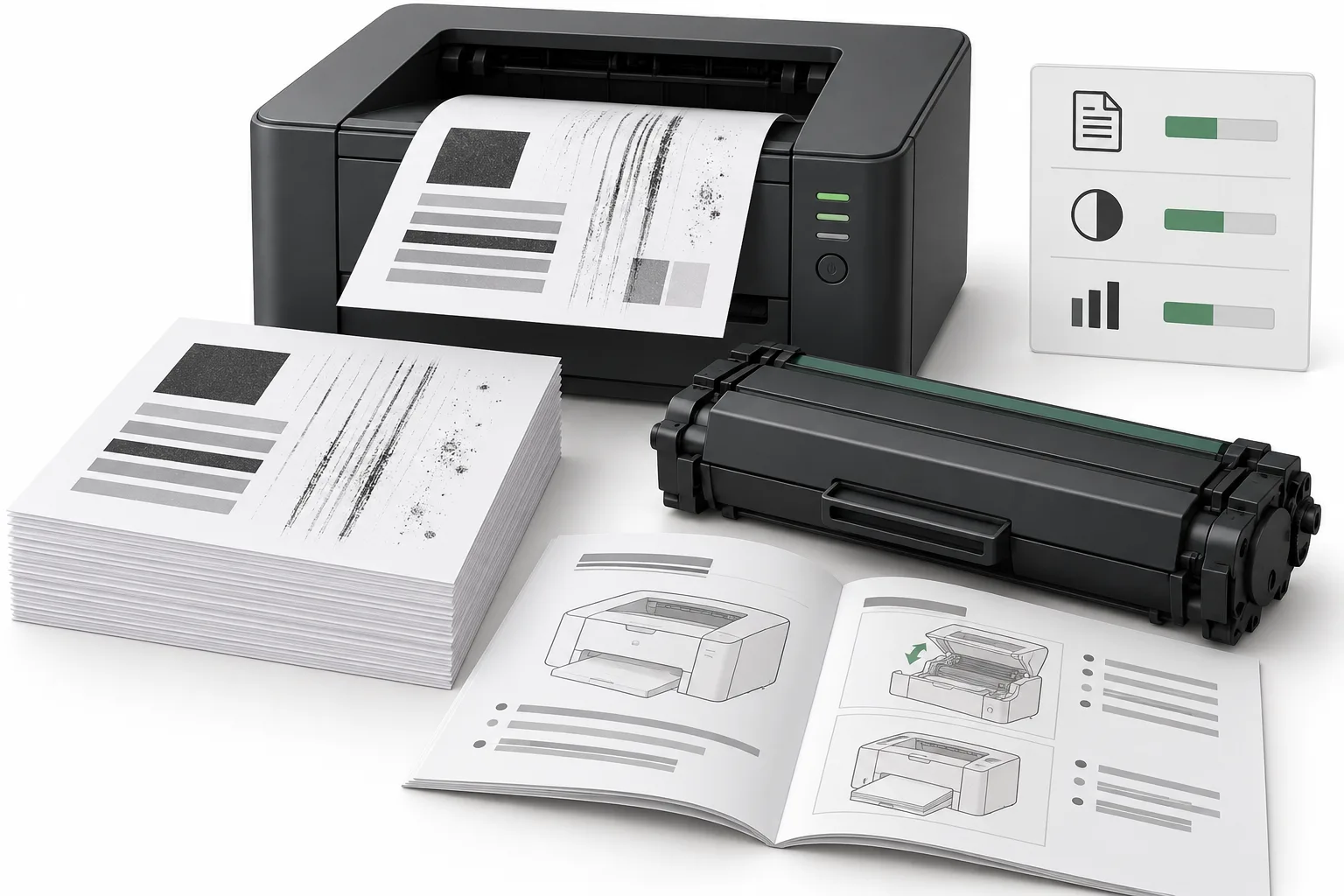
Начните с ровной сухой бумаги подходящего типа, формата и плотности. Сверьте настройки материала в драйвере и аппарате. Для пробной печати отключите экономию тонера и необычные настройки качества, если они были включены.
Проверьте сообщения о расходниках и правильность установки картриджа по руководству. Если дефект возник сразу после его замены или заправки, отметьте это отдельно. Не вскрывайте картридж и не досыпайте порошок наугад.
Если в меню есть штатная очистка или калибровка, используйте подходящую для этой проблемы процедуру из инструкции. Это не то же самое, что самостоятельно мыть детали внутри. В лазерном принтере не нужно искать универсальную «прочистку сопел» от струйной модели.
Не переносите советы об очистке барабана спиртом с другого аппарата. Производитель может разрешать определённый способ только для конкретного узла и модели. Не дуйте на тонер и не пытайтесь добраться до лазерного блока, снимая корпус.
После одной разумной проверки сравните новый отпечаток с прежним. Если дефект не изменился или быстро вернулся, сохраните оба. Десятки повторных очисток и бессистемная замена настроек затрудняют поиск исходной причины.
Когда нужна проверка картриджа, а когда — ремонт принтера
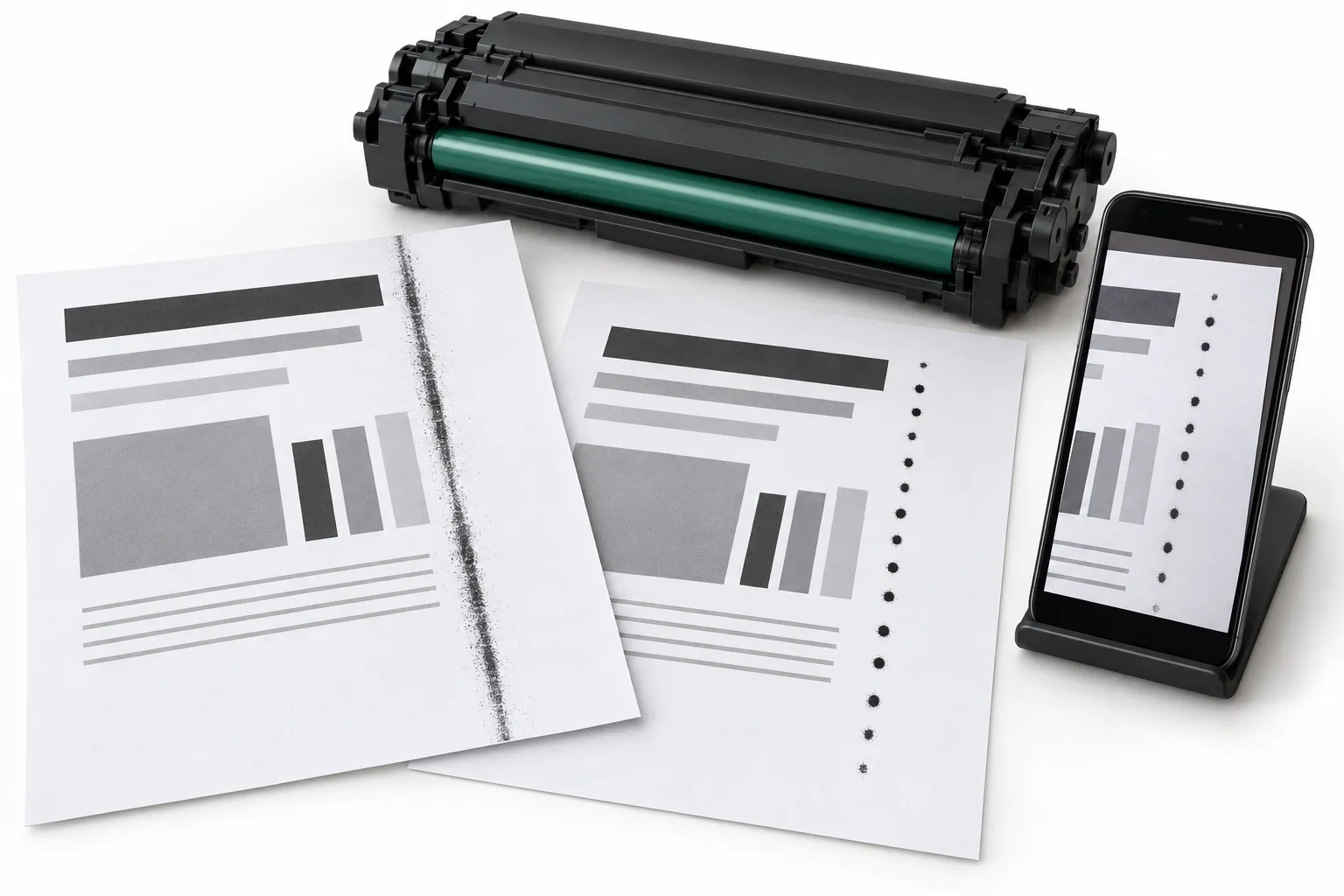
По одному виду полосы не всегда можно разделить картридж и аппарат. В зависимости от конструкции барабан находится в картридже или отдельном блоке, а печка и другие узлы остаются в принтере при замене расходника.
Если дефект появился сразу после заправки или смены картриджа, начните с обращения к тому, кто выполнил работу или предоставил расходник. Покажите образец. На странице заправки картриджей можно найти порядок обращения и контакты своего города.
Если подходящая бумага, настройки и штатные процедуры не помогли, потребуется проверка устройства. На странице ремонта принтеров и МФУ можно посмотреть, как передать аппарат специалисту. Отдельно сообщите о смазывающемся тонере, постороннем шуме, замятиях или рассыпающемся порошке.
Подготовьте точную модель, полный лист с дефектом, фотографию обеих сторон при необходимости и сведения о том, когда началась проблема. Сравнение с проверенным исправным расходником помогает при диагностике, но покупать новый комплект наугад для этого необязательно.
Если аппарат заодно начал зажёвывать бумагу, не продолжайте печать ради красивого образца. При запахе гари или повреждении деталей прекратите работу и выключите принтер. Дальнейшие действия лучше согласовать с сервисом.
Самая полезная первая помощь — сравнить несколько отпечатков, проверить бумагу и настройки, сохранить образец. Это помогает быстрее разобраться в причине и избежать ненужной покупки деталей.
Читайте также: «Как устроен лазерный принтер», «Как устроен лазерный картридж» и «Тонер для лазерного принтера».