 ВК
ВК MAX
MAX
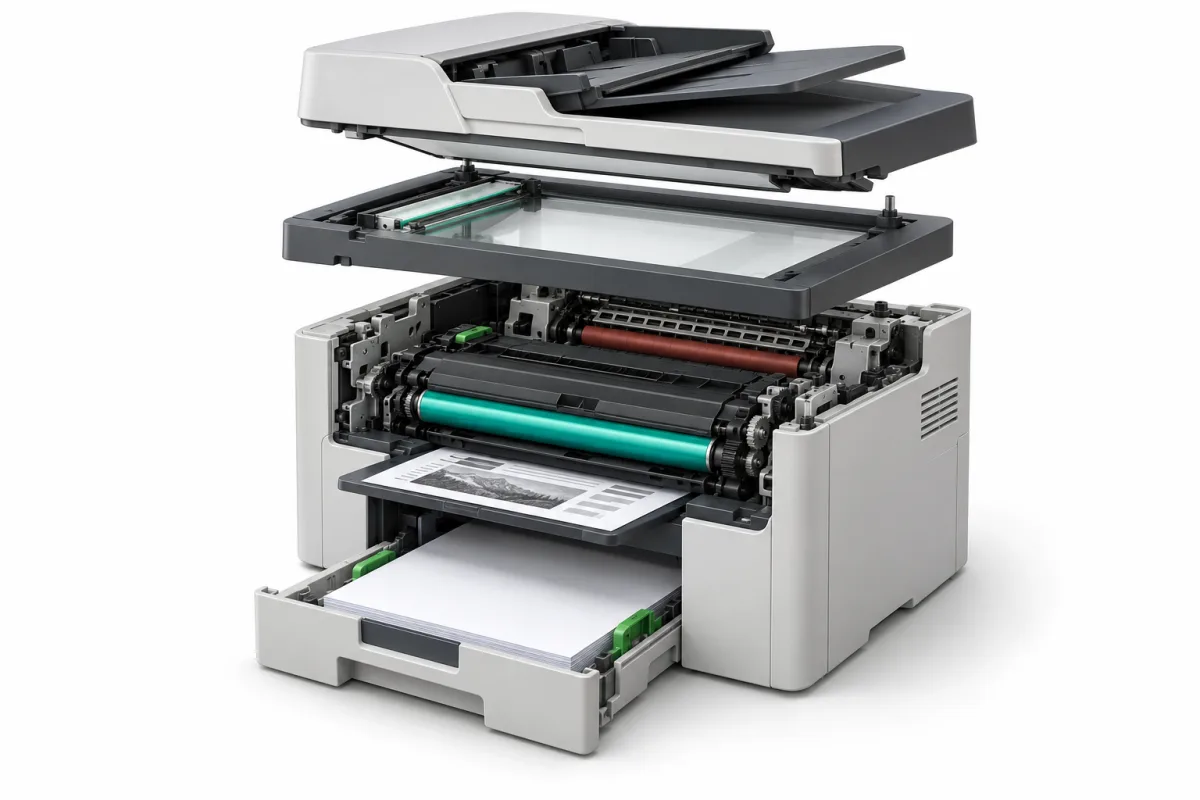
Нужно распечатать документ, сделать копию паспорта или отправить скан — всё это может выполнять один аппарат. Снаружи он похож на принтер с крышкой сверху, но внутри работают два разных механизма: один считывает оригинал, другой создаёт новый отпечаток.
Разберём устройство лазерного МФУ по узлам: что находится под стеклом, как автоподатчик перебирает листы, зачем нужна память и каким путём документ превращается в копию или файл. Возможности зависят от модели, поэтому отдельно отметим то, что встречается не в каждом аппарате.
Содержание статьи
- Что такое лазерное МФУ и чем оно отличается от принтера
- Печатающий блок: от чистого листа до готовой копии
- Стекло сканера, крышка и прижимная подложка
- Считывающий узел: подсветка, оптика и линейка датчиков
- Автоподатчик оригиналов: как считывается пачка документов
- Двустороннее сканирование и двусторонняя печать — разные возможности
- Плата управления, память и панель: кто связывает все узлы
- Как получается копия без компьютера
- Как бумажный документ становится файлом
- Цвет, разрешение и размер файла: что меняют настройки сканера
- USB, сеть и отправка сканов: куда уходят данные
- Факс: дополнительный узел, который есть не в каждом МФУ
- Приводы, датчики, шлейфы и крышки сканирующей части
- Как понять, на каком этапе портится изображение
Что такое лазерное МФУ и чем оно отличается от принтера
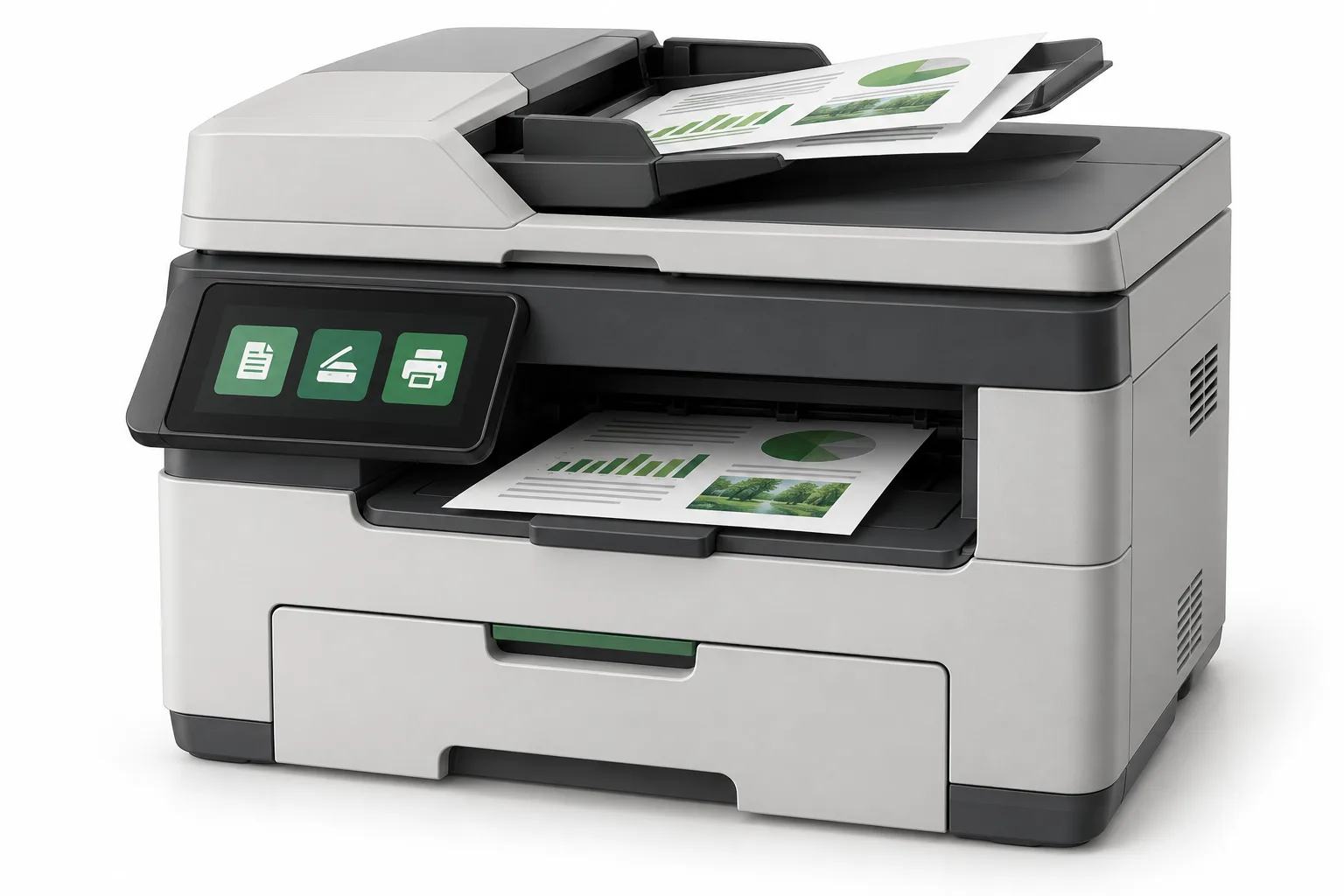
МФУ — многофункциональное устройство. В одном корпусе оно объединяет принтер и сканер, а их совместная работа позволяет делать бумажные копии. У части моделей есть факс и дополнительные способы отправки документов. Само слово «МФУ» не обещает, что в аппарате обязательно есть все эти возможности.
Разница видна на простом примере. Обычный принтер получает электронный документ и печатает его. Сканер делает обратное: считывает бумажный оригинал и превращает его изображение в цифровые данные. При копировании МФУ сначала считывает оригинал, а потом печатает его изображение на другом листе.
Слово «лазерное» относится к печатающему механизму. В нём используется тонер, а изображение формируется на светочувствительной поверхности с помощью лазера. Сканер при этом работает с подсветкой и светочувствительными элементами. Он не считывает страницу печатающим лазером.
Чаще всего сверху находится сканер с крышкой, иногда — с автоподатчиком. Ниже размещены печатающий механизм, выход готовых страниц и лоток чистой бумаги. Компоновка бывает другой, поэтому дальше разобрана типовая конструкция, а не единственная схема всех МФУ.
Печатающий блок: от чистого листа до готовой копии
Печатающая часть МФУ работает по тем же основным принципам, что и отдельный лазерный принтер. Ролик захватывает чистый лист из лотка, механизм отделения не даёт соседним листам уйти вместе с ним, а транспортные ролики ведут бумагу дальше. Узел регистрации согласует её движение с подготовленным изображением.
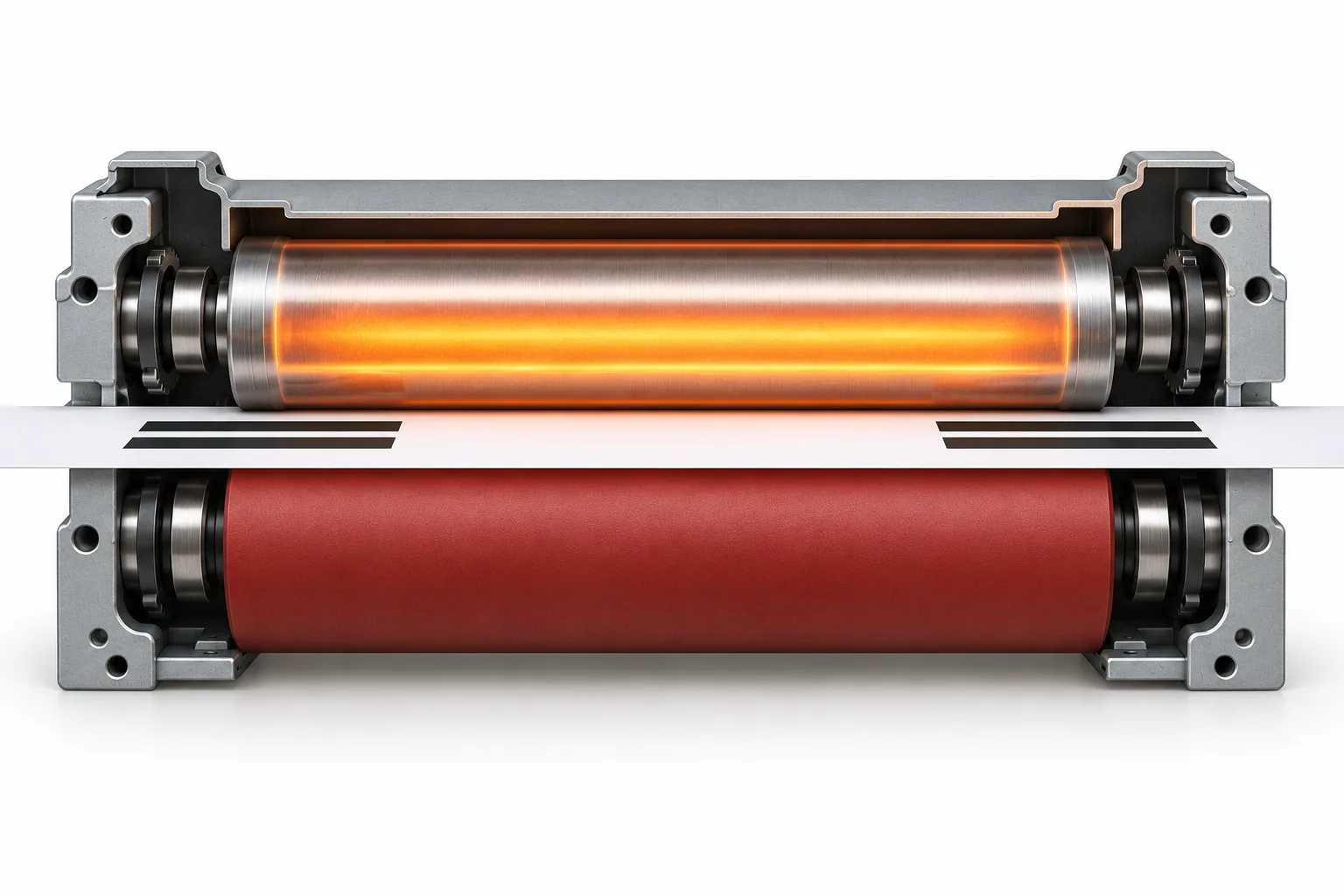
Внутри формируется изображение на фотобарабане, к нужным участкам подводится тонер, затем порошок переносится на бумагу. В конце лист проходит печку — узел закрепления, где нагрев и давление закрепляют тонер. На иллюстрации показан один из вариантов печки; есть и конструкции с термоплёнкой.
В этот процесс входят лазерный блок, узел заряда, проявка, перенос и очистка барабана. В цветном аппарате добавляются узлы для разных цветов. Одни детали собраны в картридже, другие установлены отдельно. Заправка тонером не означает обновления всех изнашивающихся деталей.
У некоторых офисных моделей есть дополнительные выходные устройства: они раскладывают комплекты, сдвигают их в лотке или скрепляют листы, если установлен соответствующий модуль. Это оборудование для обработки уже напечатанных страниц. Наличие таких функций также определяется комплектацией, а не словом «МФУ».
Движение обеспечивают двигатели и передачи, питание — соответствующие электрические блоки, а тепло отводится предусмотренной системой охлаждения. Эти механизмы подробно разобраны в статье об устройстве лазерного принтера. Здесь важнее понять добавленные к ним узлы сканирования и работу МФУ как единого аппарата.
Стекло сканера, крышка и прижимная подложка
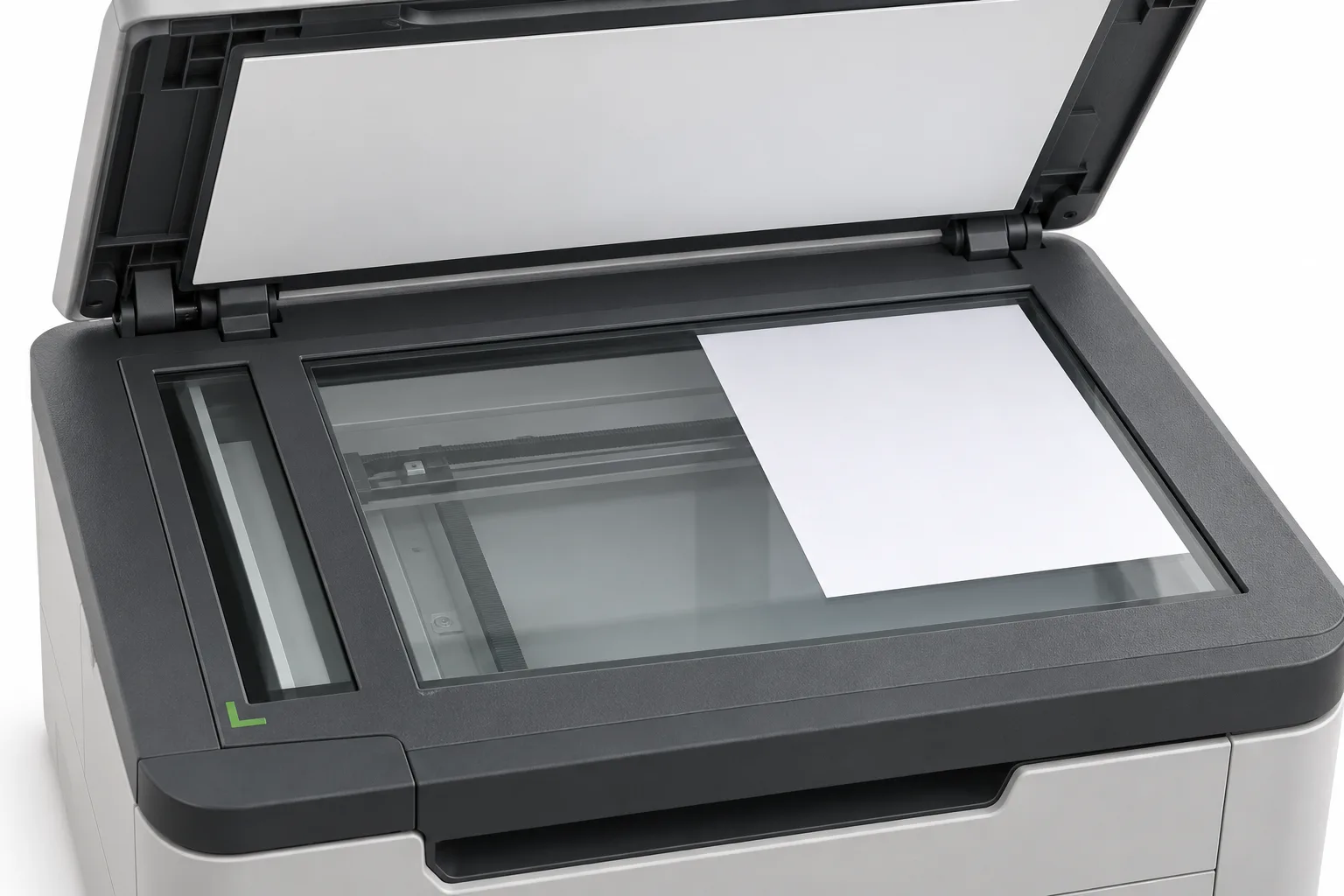
Основное стекло — прозрачная площадка, на которую кладут оригинал изображением вниз. Сам лист остаётся на месте, а считывающий узел проходит под ним. Отметка на рамке показывает, к какому краю и углу выравнивать документ. Это влияет на положение изображения и на то, какая часть страницы попадёт в скан.
На стекле удобно считывать отдельные листы, страницы книги и документы, которые нельзя протягивать роликами. Допустимые размер и толщина зависят от модели. Крышку не нужно прижимать силой: если книга мешает её закрыть, сначала посмотрите ограничения в руководстве аппарата.
Светлая подложка с внутренней стороны крышки создаёт фон и помогает удерживать обычный лист у стекла. В зависимости от конструкции рядом могут находиться дополнительные полосы и детали сканирования. Это рабочие поверхности, а не просто отделка крышки.
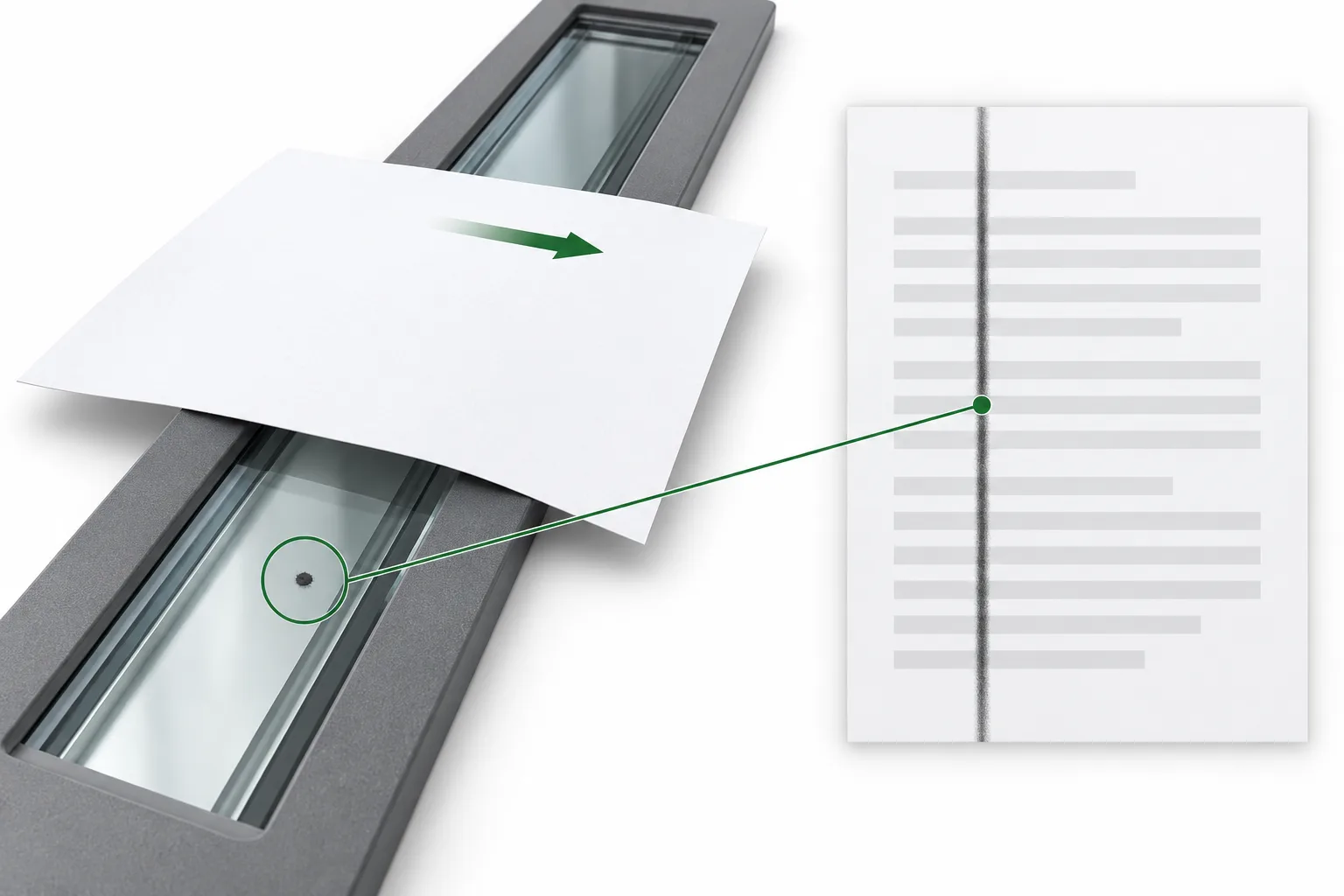
У МФУ с автоподатчиком рядом с основным стеклом часто есть отдельная узкая полоса стекла. Она нужна для считывания движущегося оригинала. Поэтому чистое большое стекло ещё не означает, что весь сканер чист: загрязнение узкой полосы способно испортить сканы из автоподатчика.
Считывающий узел: подсветка, оптика и линейка датчиков
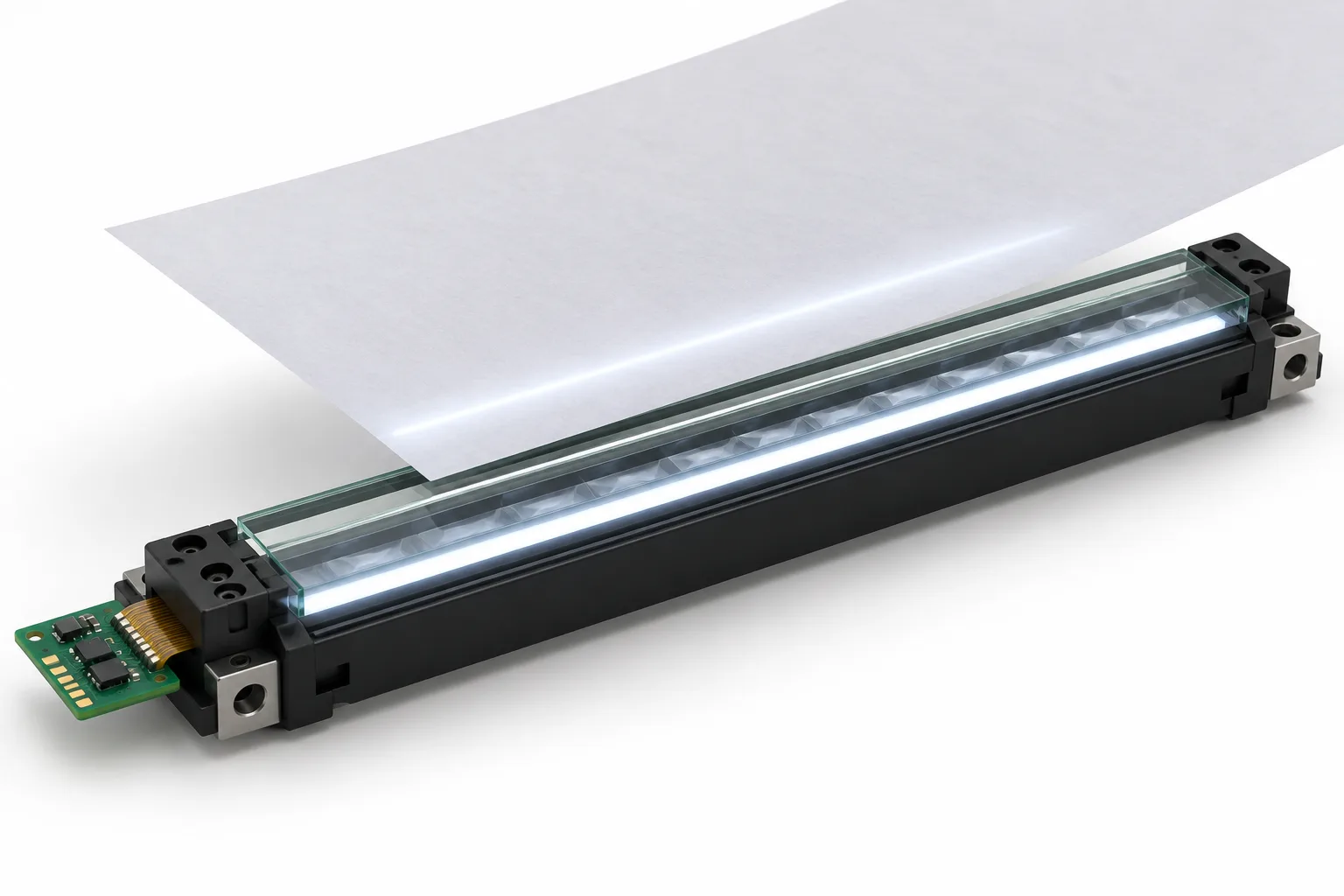
Чтобы получить изображение страницы, сканер освещает её и принимает отражённый свет. Светлые и тёмные участки отражают его по-разному. Светочувствительные элементы превращают этот сигнал в данные, из которых электроника собирает изображение. Страница считывается последовательно, строка за строкой.
В распространённом компактном варианте используется CIS — контактный датчик изображения. Подсветка, небольшой массив линз и считывающие элементы объединены в длинный узкий модуль, расположенный близко к оригиналу. Название «контактный» не означает, что электронные элементы трутся о бумагу: между ними и документом находится стекло.
Есть и системы с CCD: отражённый свет проходит через зеркала и объектив к светочувствительному датчику. Оптическая схема у них отличается. Поэтому внутри одного сканера можно увидеть компактную линейку, а внутри другого — более протяжённый оптический тракт.
При работе со стекла обычно движется каретка со считывающим узлом. Её перемещает привод, а гибкий шлейф передаёт питание и сигналы. При работе через автоподатчик соответствующий считывающий узел находится у зоны чтения, а мимо него движется бумага.
Перед чтением аппарат выполняет предусмотренную калибровку. Для неё используются опорные поверхности, в том числе калибровочная полоса. Это помогает согласовать считывание; её устройство и расположение зависят от модели. Снаружи вмешиваться в этот механизм для обычного сканирования не требуется.
Автоподатчик оригиналов: как считывается пачка документов
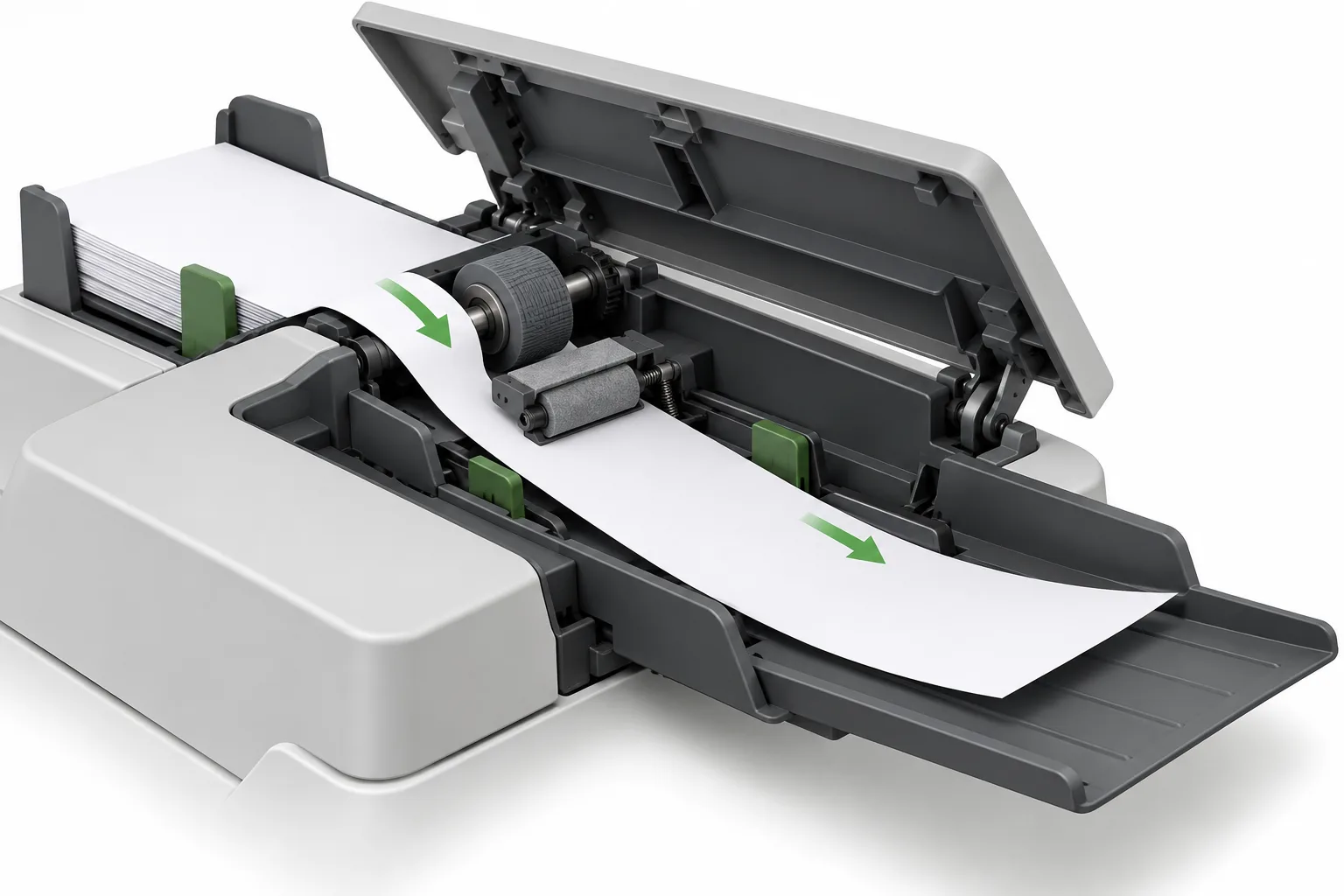
Автоподатчик документов, или АПД, позволяет положить несколько подходящих листов и считать их подряд. В описаниях часто используется английское обозначение ADF. Это верхний лоток для оригиналов; его не следует путать с нижним лотком чистой бумаги для печати.
Ролик захватывает оригинал, механизм отделения помогает пропустить один лист, а транспортные ролики проводят его через зону считывания. Направляющие удерживают пачку по ширине. После чтения документ выходит в свой приёмный лоток.
Датчики сообщают электронике о наличии оригинала и прохождении листа. Привод должен подавать бумагу с нужной скоростью: от этого зависит не только отсутствие замятия, но и правильное считывание изображения. Износ роликов или неподходящие оригиналы могут приводить к пропускам, перекосу и захвату нескольких страниц.
Оригинал не проходит через картридж и печку. Даже когда вы делаете копию, у него свой путь, а у чистой бумаги — свой. Замятие в автоподатчике и замятие в печатающем механизме относятся к разным участкам аппарата.
В АПД нельзя без проверки загружать любой документ. Скрепки, скобы, не высохший корректор, повреждённые листы и приклеенные элементы могут мешать подаче или оставить загрязнения. Для книги и неподходящего материала обычно выбирают стекло, сверяясь с руководством конкретного МФУ.
Двустороннее сканирование и двусторонняя печать — разные возможности
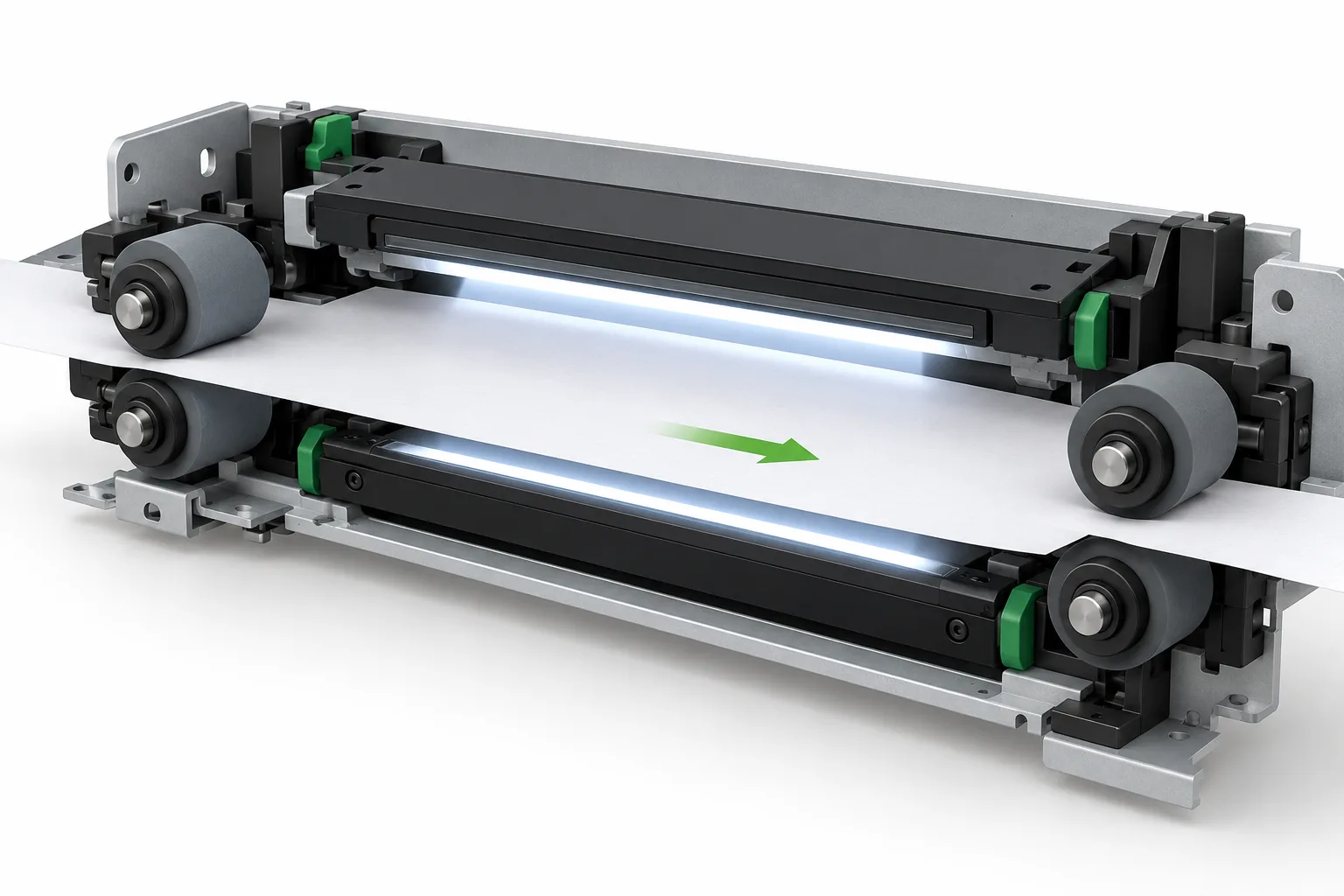
Автоматический дуплекс в печатающем механизме позволяет печатать на обеих сторонах чистого листа. Но он ничего не говорит о том, умеет ли верхний автоподатчик самостоятельно считывать обе стороны оригинала. Эти характеристики нужно проверять отдельно.
В одной конструкции автоподатчик считывает первую сторону, переворачивает оригинал своим механизмом и считывает вторую. В другой используются два считывающих узла по обе стороны пути бумаги: документ проходит один раз, а аппарат получает изображения обеих сторон. Такой вариант показан на иллюстрации.
Если автоподатчик односторонний, получить изображения обеих сторон иногда можно с ручным переворотом и дальнейшим объединением в программе. Это не превращает его в автоматический двусторонний. Доступные действия и порядок страниц зависят от программного обеспечения и модели.
При копировании также важно различать исходник и результат. Можно получить двустороннюю копию из нескольких односторонних оригиналов или, при поддержке нужного режима, наоборот. Условные обозначения «1 → 2» и «2 → 1» относятся к сторонам оригинала и копии.
Поэтому вопрос «есть ли двусторонняя работа?» слишком общий. Лучше уточнить: печатает ли аппарат с двух сторон автоматически, сканирует ли обе стороны оригинала и нужно ли для этого переворачивать лист.
Плата управления, память и панель: кто связывает все узлы
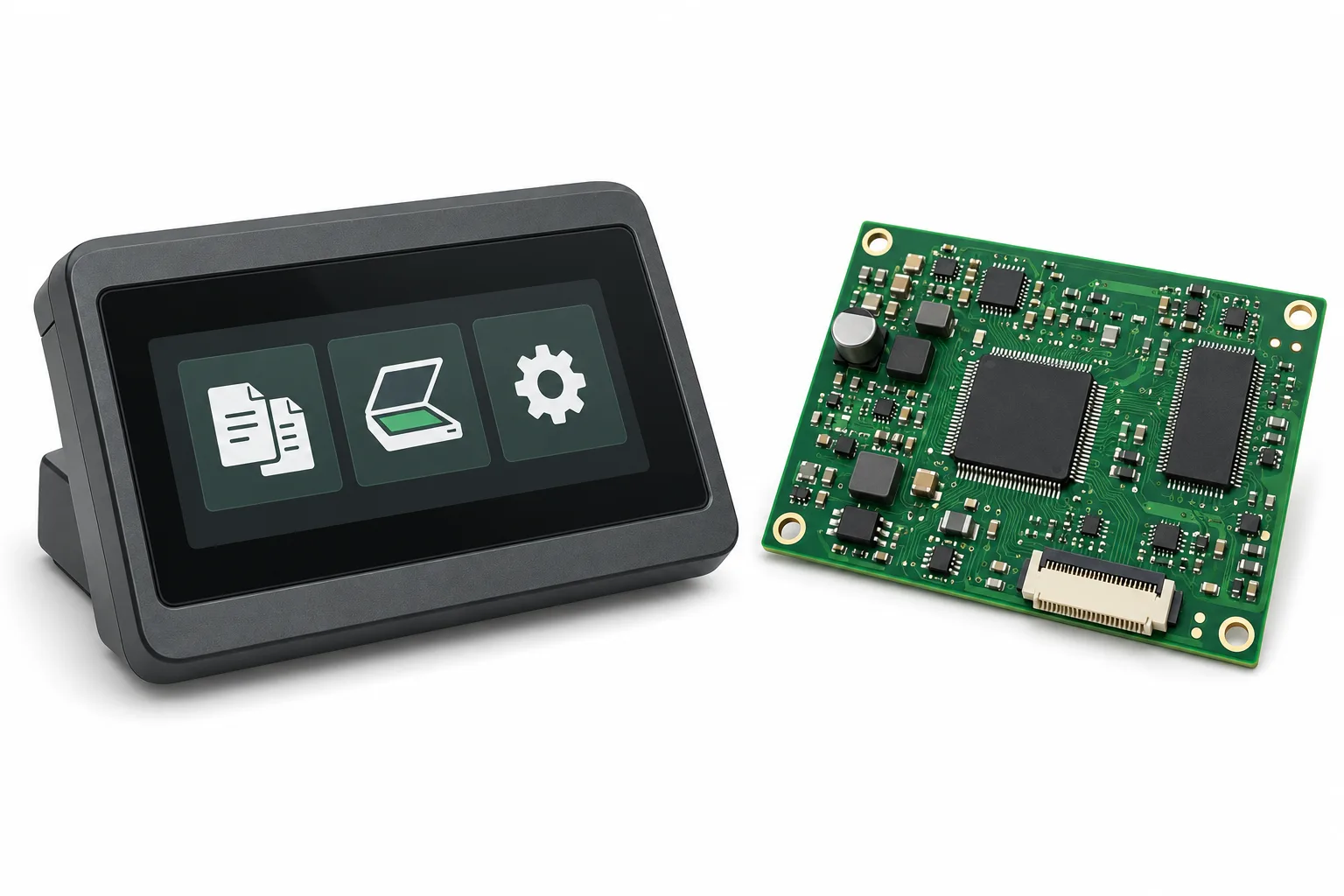
У принтера и сканера разные задачи, но в МФУ они работают под общим управлением. Электроника принимает команды с панели и компьютера, обрабатывает изображения, запускает нужные механизмы и следит за их состоянием. Внутри могут быть основная плата и отдельные платы управления узлами.
Процессор обрабатывает данные, память используется при выполнении заданий. Наличие накопителя и его возможности зависят от модели: нельзя считать, что в каждом МФУ стоит жёсткий диск или постоянно хранится архив всех документов.
Панель позволяет выбрать копирование, сканирование, количество копий, масштаб и другие доступные параметры. У простого аппарата это кнопки и небольшой индикатор, у другого — сенсорный экран. Большой экран удобнее для некоторых операций, но сам по себе не добавляет отсутствующий автоподатчик или цветную печать.
Программное обеспечение внутри устройства согласует чтение, обработку и печать. Ошибка одного узла может остановить связанное задание. При этом нельзя заранее обещать, что при любой неисправности сканера печать обязательно продолжит работать: реакция зависит от модели и характера ошибки.
Сообщение «занят» тоже не всегда означает поломку. Устройство может обрабатывать предыдущее задание или ожидать действия пользователя. Сначала стоит прочитать сообщение целиком и посмотреть состояние задания, а не судить только по шуму двигателя или подсветке экрана.
Как получается копия без компьютера
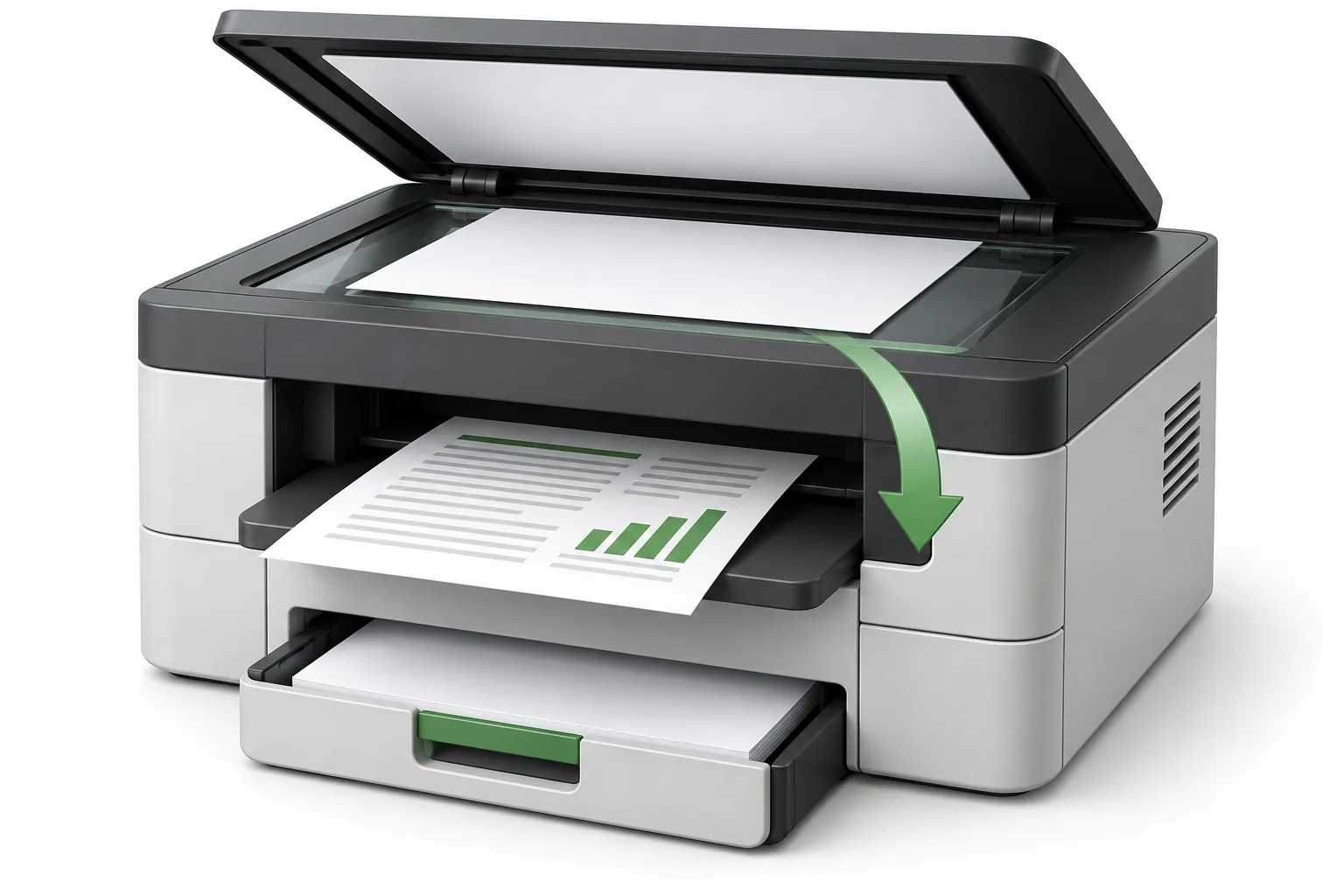
При обычном копировании компьютер не нужен: изображение проходит от сканера к печатающему механизму внутри МФУ. Пользователь кладёт оригинал, выбирает режим и запускает задание. Доступ к функции при этом может быть ограничен настройками аппарата или правами пользователя.
Сначала сканер считывает оригинал. Электроника обрабатывает данные с учётом выбранных параметров: например, масштаба, плотности изображения и расположения на листе. Затем печатающая часть создаёт отпечаток на чистой бумаге.
Бумажный оригинал не превращается в копию и не расходуется на печать. На стекле он остаётся лежать, а из автоподатчика выходит в лоток оригиналов. Готовая копия появляется в другом месте — на выходе печатающего механизма.
Режимы «текст», «фото», подавление фона или объединение страниц могут менять обработку изображения, если поддерживаются моделью. Однако они не восстанавливают потерянные буквы на повреждённом оригинале и не гарантируют точной передачи любой фотографии.
Если копия получилась плохой, причина может находиться как в считывании, так и в печати. Грязь на стекле попадёт в цифровое изображение ещё до печатающего блока. А изношенная деталь картриджа способна испортить уже правильно считанную страницу.
Как бумажный документ становится файлом
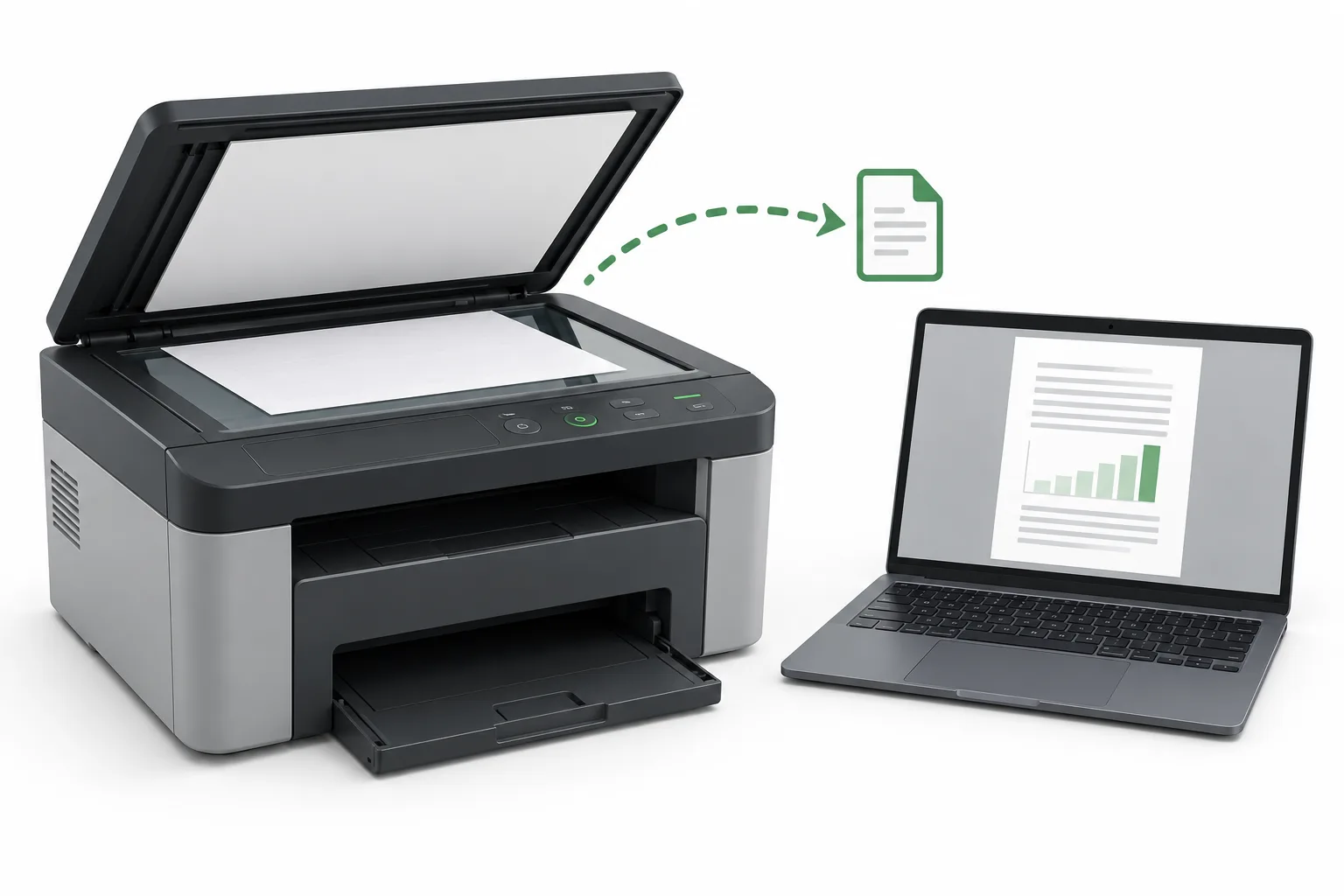
При сканировании начало процесса такое же: аппарат считывает оригинал. Но дальше изображение не обязательно идёт на печать. Оно сохраняется в файл или передаётся программе, которая подготовит этот файл. Чистая бумага и тонер для самого получения скана не расходуются.
PDF часто используют для документов из одной или нескольких страниц. JPEG подходит для отдельных изображений; могут поддерживаться и другие форматы. Набор вариантов определяется аппаратом и программой. Несколько листов в автоподатчике не всегда автоматически означают один PDF: это ещё и выбранная настройка сохранения.
Обычный скан с текстом сначала остаётся изображением. Чтобы по словам можно было искать, нужна функция распознавания — OCR. Она находит символы на картинке и создаёт текстовые данные. В PDF они могут добавляться отдельным поисковым слоем.
Распознавание выполняется в самом устройстве или во внешней программе — если такая возможность предусмотрена. Из одного названия «PDF» нельзя сделать вывод, что файл уже пригоден для поиска или редактирования текста.
Ошибки распознавания возможны даже на аккуратном документе. Особого внимания требуют цифры, таблицы, мелкие буквы и бледная печать. Если файл нужен для дальнейшей работы с реквизитами или суммами, результат стоит сверить с оригиналом.
Цвет, разрешение и размер файла: что меняют настройки сканера
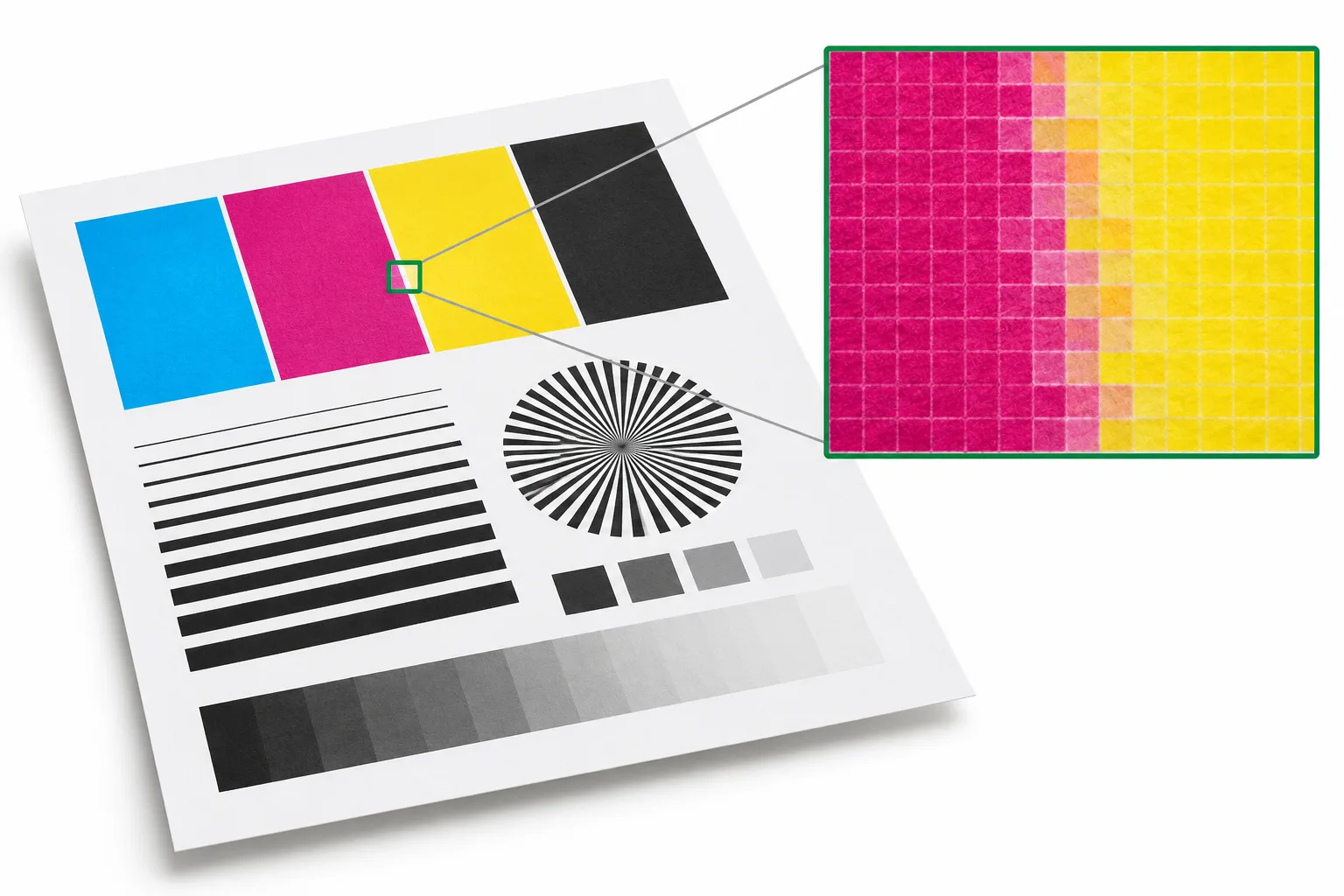
Чёрно-белая печать и цветное сканирование не противоречат друг другу. В некоторых монохромных лазерных МФУ сканер считывает цвета, хотя печатающий механизм выводит только чёрный тонер. Это нужно проверять по характеристикам: цветная картинка на экране не доказывает наличие цветной печати.
У сканирования бывают цветной режим, оттенки серого и чёрно-белый режим без промежуточных оттенков. В последнем часть светлых штрихов может пропасть при неудачной настройке. Для документа с бледными пометками результат способен заметно отличаться от простого чёрного текста.
Разрешение показывает, насколько подробно считывается изображение. В программах его часто обозначают dpi; для цифрового скана также используется термин ppi — пиксели на дюйм. Число из настроек сканера нельзя напрямую приравнивать к разрешению печати.
Более высокое разрешение обычно увеличивает объём данных и может замедлить обработку. Оно не делает резким то, чего нет на исходной странице, и не отменяет ограничения оптики. Увеличение числа пикселей программным способом тоже не равно появлению новых деталей оригинала.
Размер файла зависит не только от разрешения, но и от цвета, числа страниц и сжатия. Поэтому подходящие настройки выбирают под задачу. Для обычного документа, фотографии и мелкой схемы они могут быть разными; единственного максимального режима «на все случаи» нет.
USB, сеть и отправка сканов: куда уходят данные
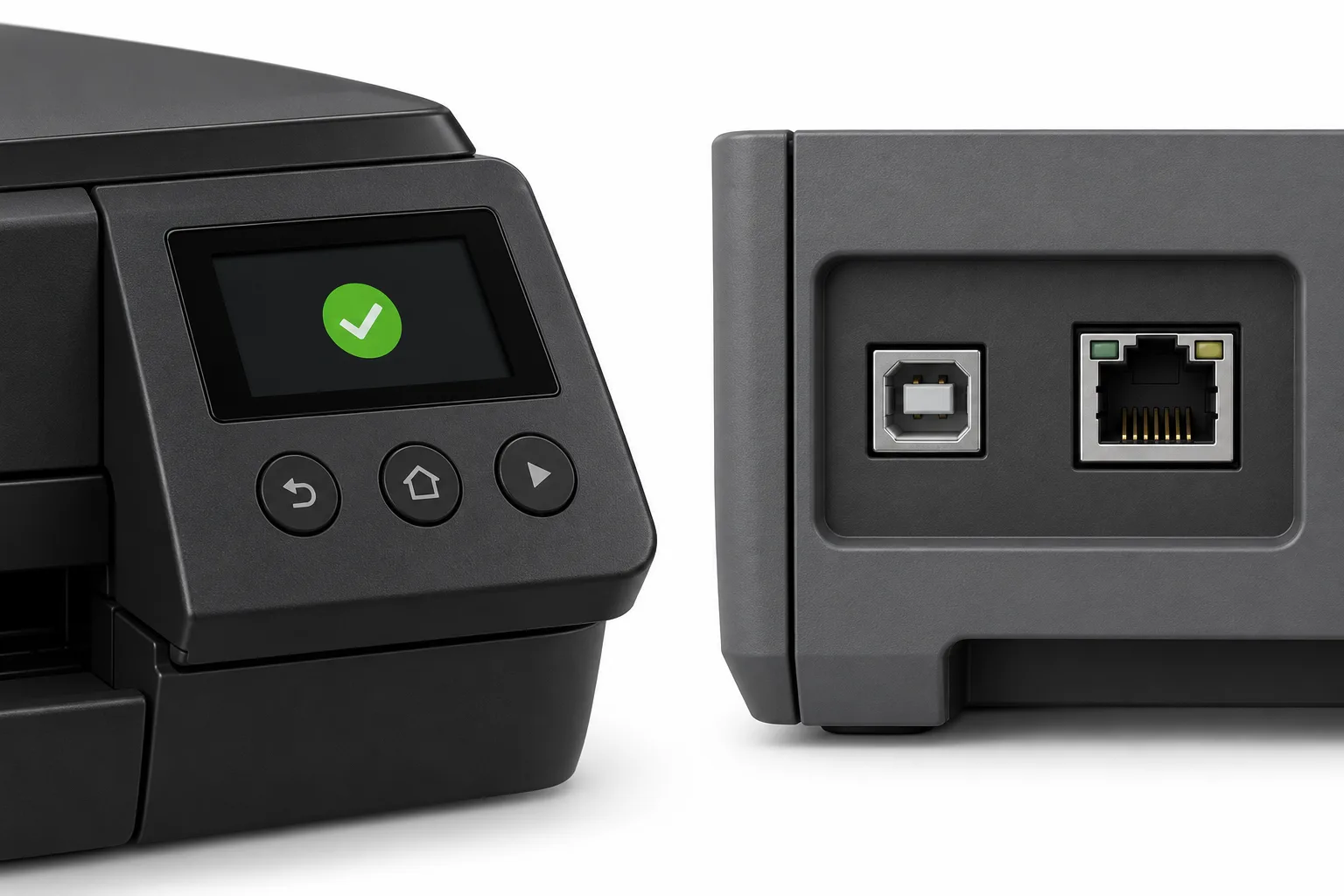
При подключении по USB МФУ обменивается данными с конкретным компьютером. Для печати и сканирования используются соответствующие средства системы и программы. Бывает, что принтер уже установлен, а сканер ещё не настроен: работа одной функции не подтверждает готовность другой.
В сети к устройству могут обращаться несколько пользователей. Но печать по сети, сканирование с компьютера и отправка сканов с панели — разные функции. Поддержка сетевого подключения сама по себе не обещает наличия всех трёх.
Если аппарат умеет отправлять файл в сетевую папку или на электронную почту, ему нужны корректные настройки назначения и доступ. Кнопка на панели не создаёт папку, не назначает права и не настраивает почтовый сервер. Скан может успешно считаться, но не дойти до получателя из-за ошибки отправки.
Сохранение на USB-накопитель также зависит от модели. Порт для подключения компьютера и порт для флешки имеют разное назначение. Внешне похожий разъём не означает, что устройство умеет записывать на накопитель.
Подробные названия драйверов и пунктов меню различаются. Для настройки лучше использовать руководство своей модели и актуальную программу производителя, а не последовательность действий от другого аппарата. Пароли и сетевые права стоит проверять с тем, кто обслуживает вашу сеть.
Факс: дополнительный узел, который есть не в каждом МФУ
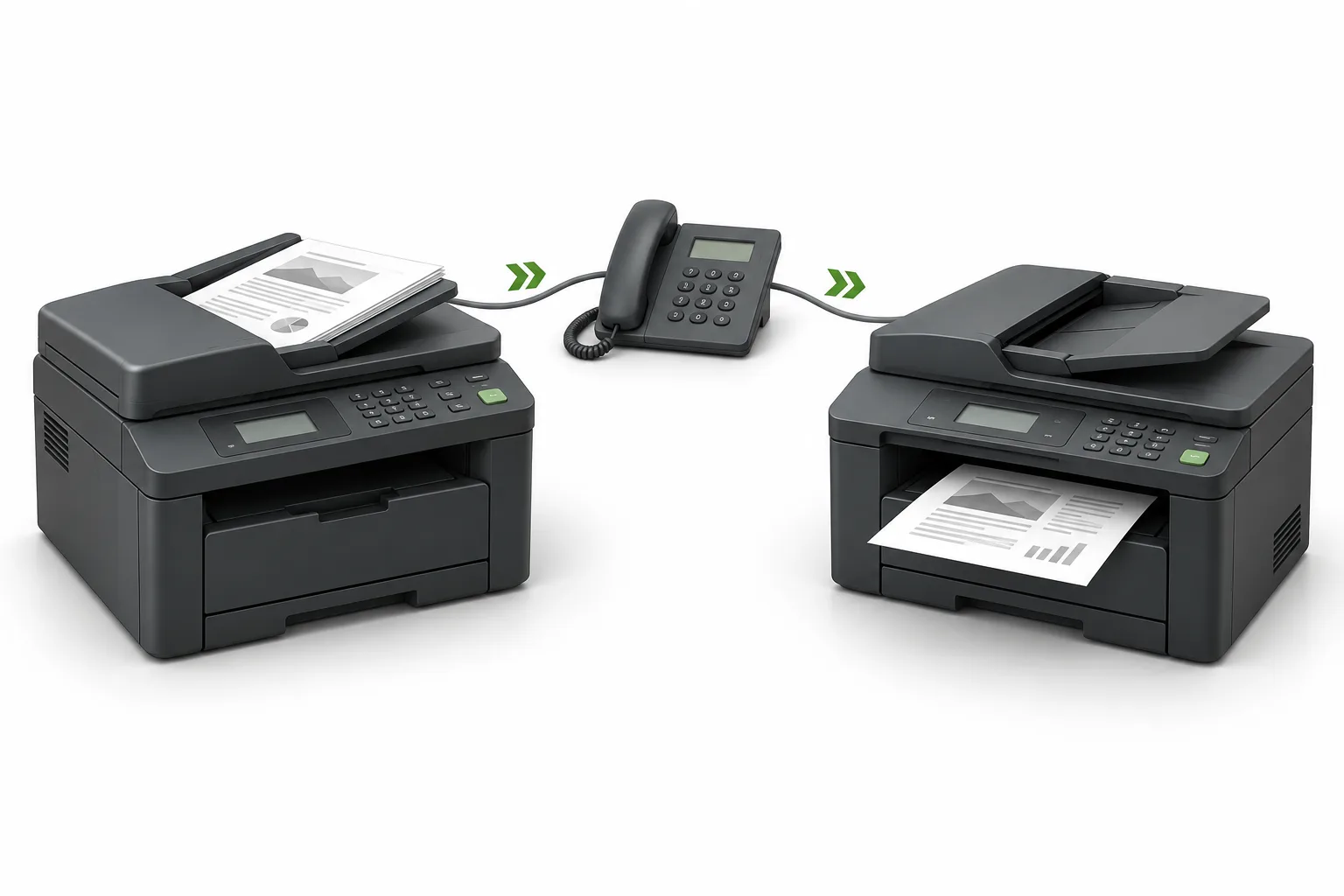
Факс передаёт изображение документа другому совместимому устройству по предусмотренному соединению. В обычном варианте с телефонной линией за обмен отвечает факс-модем и соответствующая интерфейсная часть. При отправке бумажного оригинала используется сканер МФУ.
Приём устроен иначе: аппарат получает данные извне и, в зависимости от настроек и возможностей, печатает или сохраняет их. Для печатного результата уже нужен исправный печатающий механизм. Качество передачи зависит не только от бумаги и картриджа, но и от исходного изображения и связи.
Факс и отправка PDF по электронной почте — разные способы работы. Наличие интернета или Wi-Fi не означает наличия телефонного факса. Облачные и сетевые факс-сервисы тоже не следует автоматически приравнивать к встроенному факс-модему.
В некоторых моделях факс установлен сразу, в других доступен дополнительно, а в третьих его нет. Если эта функция нужна, проверять следует полное обозначение модели и её комплектацию. Само название «МФУ» здесь недостаточно.
Приводы, датчики, шлейфы и крышки сканирующей части
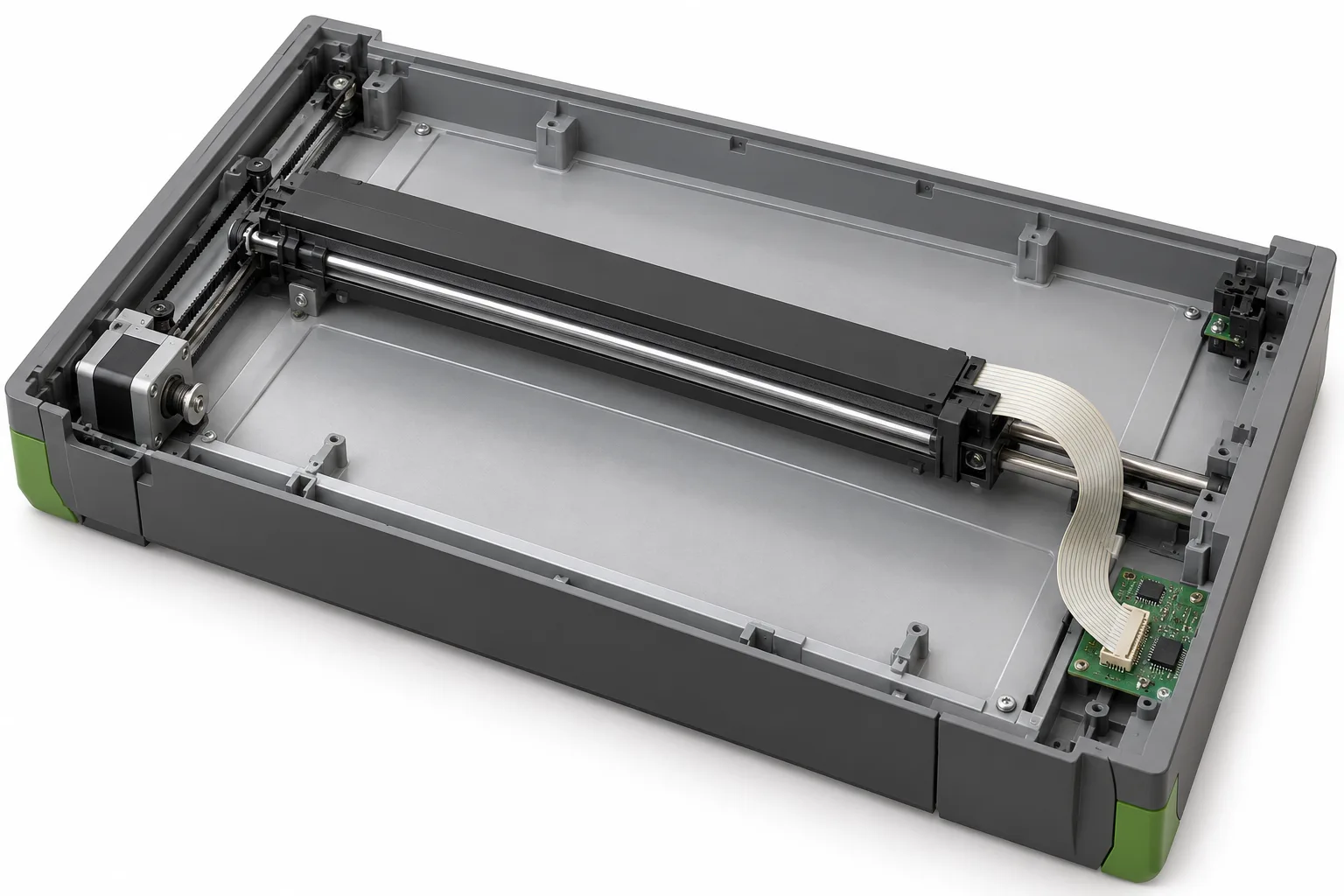
Кроме оптики в сканирующем блоке есть механика. Двигатель перемещает каретку, в автоподатчике привод вращает ролики, а передачи и муфты включают нужный участок механизма. Конкретный набор деталей различается: не у каждого МФУ все эти элементы собраны одинаково.
Датчики помогают определить наличие оригинала, его прохождение и состояние крышек. В некоторых автоподатчиках дополнительно контролируется захват нескольких листов, например ультразвуковым датчиком. Это отдельная возможность, а не обязательное свойство любого ADF.
Гибкие шлейфы связывают подвижные и неподвижные части с электроникой. У них своя задача: передавать сигналы и питание. Видимое движение каретки ещё не гарантирует, что вся информация считывается и передаётся правильно.
Петли, направляющие и защёлки удерживают крышки и рабочие поверхности в нужном положении. Поэтому перекошенная крышка или повреждённый флажок датчика могут влиять на работу, хотя выглядят как небольшие пластиковые детали.
Проверка этих узлов — не то же самое, что протереть доступное стекло. Если аппарат трещит, останавливается с ошибкой или не перемещает считывающий узел, не нужно помогать ему рукой либо разбирать оптику. Для обращения в сервис полезнее сохранить точный текст ошибки и описать, при каком действии она появляется.
Как понять, на каком этапе портится изображение
Сначала полезно разделить три результата: печать электронного документа, копию со стекла и скан в файл. Если электронный документ печатается хорошо, а дефект уже виден в скане на экране, искать причину только в тонере или печке неправильно. Проблема могла возникнуть при считывании, обработке или в самом оригинале.
Характерный случай — длинная полоса при работе через автоподатчик, которой нет при считывании со стекла. Небольшое загрязнение узкой полосы стекла может попадать в каждую считываемую строку и превращаться в линию вдоль изображения. На иллюстрации показан этот принцип, а не диагноз любого аппарата с полосой.
Если скан выглядит нормально, но распечатка или копия испорчена, нужно учитывать печатающую часть, бумагу и настройки. Если оригинал перекошен только при подаче из АПД, внимание потребуется его направляющим, роликам и состоянию листов. Один симптом всё равно не позволяет уверенно назначить замену детали.
Для доступных пользователю поверхностей применяют способ очистки из руководства своей модели. Жидкость не распыляют внутрь устройства, а растворитель «посильнее» не выбирают наугад. Пыль на наружном стекле и загрязнение внутри оптического узла требуют разного обращения.
Перед обращением к мастеру запишите полную модель и сообщение об ошибке. Полезно сохранить исходный документ, файл скана и образец плохой копии, а также отметить: проблема появляется со стекла, из автоподатчика или при любой печати. Так проще понять, какой участок проверять первым.
МФУ удобно тем, что объединяет несколько операций. Чтобы разобраться в его работе, достаточно не смешивать три вещи: считывание оригинала, обработку данных и печать нового листа. У каждого этапа свои узлы, настройки и возможные неисправности.
Читайте также: «Как устроен лазерный принтер», «Как устроен лазерный картридж» и «Тонер для лазерного принтера».