 ВК
ВК MAX
MAX
После заправки или замены картриджа Kyocera иногда показывает «Неоригинальный тонер» и не начинает печать. Текст сообщения зависит от модели: например, «Неоригинальный контейнер с тонером.» или «Non-genuine Toner.» На некоторых моделях достаточно подтвердить, что вы хотите использовать этот картридж.
Найдите свою модель ниже — покажем, какие кнопки нажать. Буквы в конце важны: например, M2735dn и M2735dw используют разные способы.
Содержание инструкции
Какая у вас модель?
В списке 401 модель. Для 121 есть инструкция с кнопками при сообщении о неоригинальном тонере, ещё для двух — при надписи «Unknown toner Installed. PC». Если готового способа нет, подскажем, какие сведения передать мастеру.
Название обычно написано на передней части корпуса. ECOSYS и KYOCERA можно не вводить.
Найдите свою модель в списках способов ниже или в списке «Остальные модели».
Остальные модели списка: 280
У этой модели сообщение «Unknown toner installed» может появиться после перестановки контейнера из другого аппарата той же модели.
Если картридж переставили из другого аппарата той же модели, который показывал «Add toner», руководство разрешает проигнорировать эту надпись.
Если написано «Unknown toner Installed. PC»
PC в конце надписи означает, что регион картриджа не совпадает с регионом аппарата. Чтобы продолжить печать с установленным картриджем:
- Одновременно нажмите OK и «Стоп» (Stop).
- Удерживайте обе кнопки не меньше 3 секунд.
- Отпустите кнопки и проверьте, можно ли продолжить печать.
Модели: 2
У этой модели сообщение «Unknown toner installed» может появиться после перестановки контейнера из другого аппарата той же модели.
Если картридж переставили из другого аппарата той же модели, который показывал «Add toner», руководство разрешает проигнорировать эту надпись.
Если в конце есть PC или ПК, речь о другой ситуации — она описана ниже.
Модели: 8
У этой модели сообщение «Unknown toner installed» появляется, когда аппарат определил картридж как неоригинальный. Для этой модели пока нет готового сочетания кнопок. Сфотографируйте сообщение на экране и маркировку картриджа — мастер сможет проверить, что делать дальше.
Если картридж переставили из другого принтера той же модели, который показывал «Toner low» или «Replace toner Clean printer», руководство разрешает продолжать печатать с этим картриджем.
Если в конце есть PC или ПК, речь о другой ситуации — она описана ниже.
Модели: 5
По одной надписи «Unknown toner installed» здесь нельзя выбрать действие. Сфотографируйте экран целиком и покажите его мастеру.
Модели: 8
Для этой модели пока нет готового сочетания кнопок. Сфотографируйте сообщение на экране и маркировку картриджа — мастер сможет проверить, что делать дальше.
Модели: 117
- FS-1350DN
- FS-3040MFP
- FS-3140MFP
- FS-3540MFP
- FS-3640MFP
- FS-6025MFP
- FS-6030MFP
- FS-C2526MFP
- FS-C2626MFP
- FS-C5100DN
- FS-C5200DN
- FS-C5300DN
- FS-C8020MFP
- FS-C8025MFP
- ECOSYS M6026cdn
- ECOSYS M6026cidn
- ECOSYS M6526cdn
- ECOSYS M6526cidn
- ECOSYS P2135dn
- ECOSYS P4060dn
- ECOSYS P6030cdn
- ECOSYS P8060cdn
- TASKalfa 205c
- TASKalfa 2550ci
- TASKalfa 2551ci
- TASKalfa 2552ci
- TASKalfa 2553ci
- TASKalfa 255b
- TASKalfa 255c
- TASKalfa 265ci
- TASKalfa 266ci
- TASKalfa 300i
- TASKalfa 300i x
- TASKalfa 3010i
- TASKalfa 3011i
- TASKalfa 3050ci
- TASKalfa 3051ci
- TASKalfa 306ci
- TASKalfa 307ci
- TASKalfa 308ci
- TASKalfa 3212i
- TASKalfa 3252ci
- TASKalfa 3253ci
- TASKalfa 3500i
- TASKalfa 3501i
- TASKalfa 3510i
- TASKalfa 3511i
- TASKalfa 3550ci
- TASKalfa 3551ci
- TASKalfa 3552ci
- TASKalfa 3553ci
- TASKalfa 356ci
- TASKalfa 358ci
- TASKalfa 4002i
- TASKalfa 4003i
- TASKalfa 4012i
- TASKalfa 4052ci
- TASKalfa 4053ci
- TASKalfa 406ci
- TASKalfa 408ci
- TASKalfa 420i
- TASKalfa 4500i
- TASKalfa 4501i
- TASKalfa 4550ci
- TASKalfa 4551ci
- TASKalfa 5002i
- TASKalfa 5003i
- TASKalfa 5052ci
- TASKalfa 5053ci
- TASKalfa 508ci
- TASKalfa 520i
- TASKalfa 5500i
- TASKalfa 5501i
- TASKalfa 5550ci
- TASKalfa 5551ci
- TASKalfa 6002i
- TASKalfa 6003i
- TASKalfa 6052ci
- TASKalfa 6053ci
- TASKalfa 6500i
- TASKalfa 6501i
- TASKalfa 6550ci
- TASKalfa 6551ci
- TASKalfa 7002i
- TASKalfa 7003i
- TASKalfa 7003i / G2
- TASKalfa 7052ci
- TASKalfa 7353ci
- TASKalfa 7353ci / G2
- TASKalfa 7550ci
- TASKalfa 7551ci
- TASKalfa 8000i
- TASKalfa 8001i
- TASKalfa 8002i
- TASKalfa 8003i
- TASKalfa 8052ci
- TASKalfa 8353ci
- TASKalfa 8353ci / G2
- TASKalfa 9002i
- TASKalfa 9003i
- TASKalfa MZ10500i
- TASKalfa MZ2501ci
- TASKalfa MZ3501ci
- TASKalfa MZ4001ci
- TASKalfa MZ4001i
- TASKalfa MZ5001ci
- TASKalfa MZ5001i
- TASKalfa MZ6001ci
- TASKalfa MZ6001i
- TASKalfa MZ7001ci
- TASKalfa MZ7001i
- TASKalfa MZ7500ci
- TASKalfa MZ7500i
- TASKalfa MZ8500ci
- TASKalfa MZ8500i
- TASKalfa MZ9500ci
- TASKalfa MZ9500i
Для этой модели пока нет проверенного сочетания кнопок. Пришлите фото сообщения и название картриджа — поможем разобраться.
Модели: 28
Для этой модели здесь пока нет подходящей инструкции. Пришлите фото сообщения и название картриджа: важно понять, почему аппарат остановился.
Модели: 112
- FS-1020D
- FS-1030D
- FS-1100
- FS-1100 Printer for medics
- FS-1118MFP
- FS-1120D
- FS-1300D
- FS-1300D Printer for medics
- FS-1320D
- FS-1370DN
- FS-1920
- FS-2020D
- FS-3820N
- FS-3830N
- FS-3920DN
- FS-4020DN
- FS-6970DN
- FS-720
- FS-820
- FS-9120DN
- FS-920
- FS-9520DN
- FS-C1020MFP
- FS-C5015N
- FS-C5020N
- FS-C5025N
- FS-C5030N
- FS-C5350DN
- FS-C8026N
- KM-1635
- KM-1820
- KM-1820 LA
- KM-2035
- KM-2540
- KM-2560
- KM-3035
- KM-3040
- KM-3060
- KM-4800w
- MA2000
- MA2000W
- MA2001
- MA2001w
- ECOSYS MA2101cfx
- ECOSYS MA2101cwfx
- ECOSYS MA2600cfx
- ECOSYS MA2600cwfx
- ECOSYS MA2600cwx
- ECOSYS MA3500cifx
- ECOSYS MA3500cix
- ECOSYS MA3500fx
- ECOSYS MA3500wfx
- ECOSYS MA3500x
- ECOSYS MA3501wfx
- ECOSYS MA4000cifx
- ECOSYS MA4000cix
- ECOSYS MA4000fx
- ECOSYS MA4000wfx
- ECOSYS MA4000wifx
- ECOSYS MA4000x
- ECOSYS MA4500ifx
- ECOSYS MA4500ix
- ECOSYS MA5500ifx
- ECOSYS MA6000ifx
- ECOSYS MZ3201ix
- ECOSYS P2035d
- ECOSYS P2135d
- PA2000
- PA2000W
- PA2001
- PA2001w
- ECOSYS PA2101cwx
- ECOSYS PA2101cx
- ECOSYS PA2600cwx
- ECOSYS PA2600cx
- ECOSYS PA3500cx
- ECOSYS PA3500wx
- ECOSYS PA3500x
- ECOSYS PA4000cx
- ECOSYS PA4000wx
- ECOSYS PA4000x
- ECOSYS PA4500cx
- ECOSYS PZ6000cix
- ECOSYS PZ7000ix
- TASKalfa 180
- TASKalfa 181
- TASKalfa 221
- TASKalfa 2420w
- TASKalfa 2554ci
- TASKalfa 3554ci
- TASKalfa 4004i
- TASKalfa 4054ci
- TASKalfa 4820w
- TASKalfa 5004i
- TASKalfa 5054ci
- TASKalfa 550c
- TASKalfa 552ci
- TASKalfa 6004i
- TASKalfa 6054ci
- TASKalfa 650c
- TASKalfa 7004i
- TASKalfa 7054ci
- TASKalfa 750c
- TASKalfa 820
- TASKalfa MA4500ci
- TASKalfa MZ3200I
- TASKalfa MZ4000I
- TASKalfa PA4500ci
- TASKalfa Pro 15000b
- TASKalfa Pro 15000c
- TASKalfa Pro 15000cB
- TASKalfa Pro 15000c Tandem
OK + «Отмена»
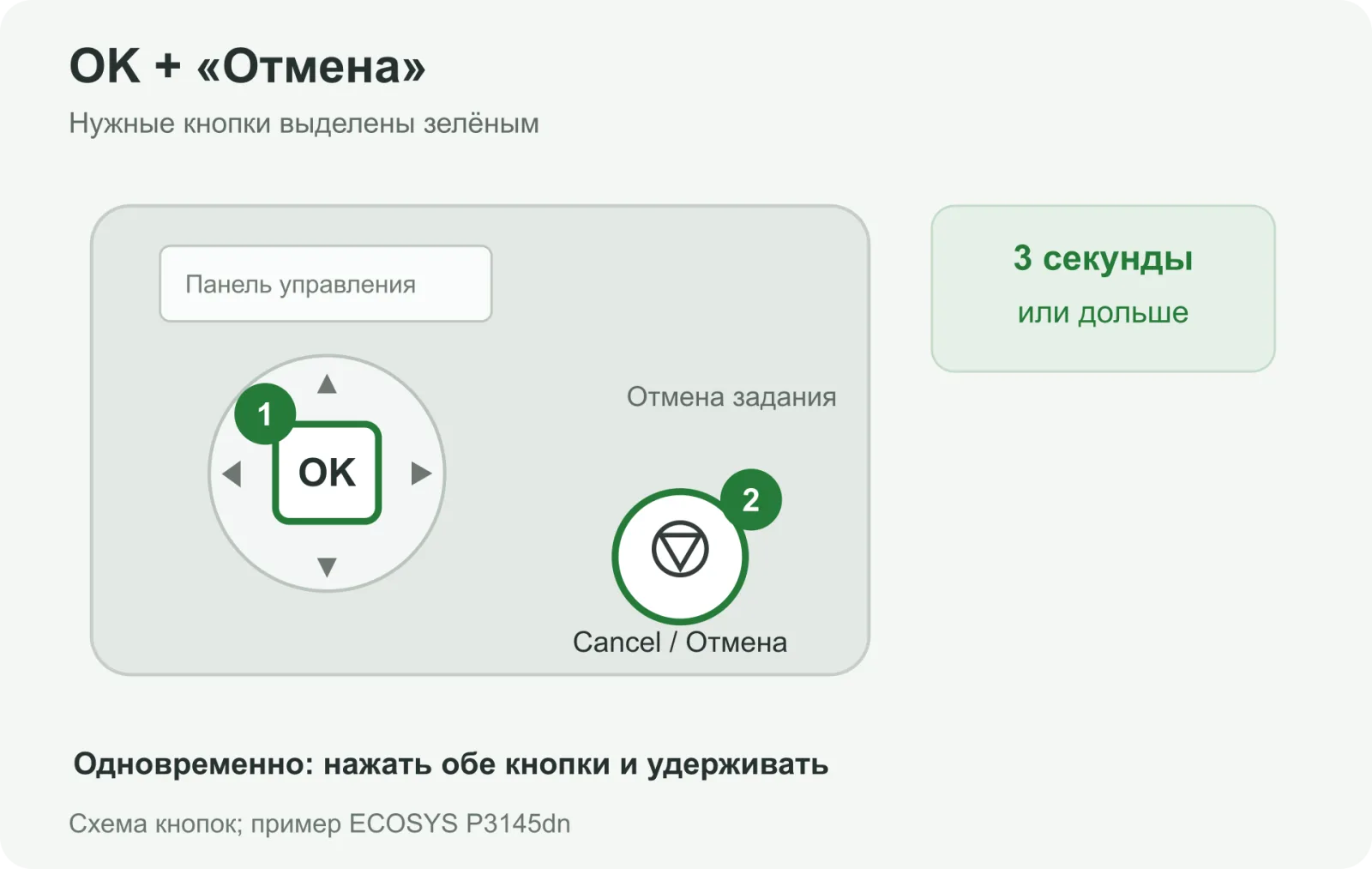
- Одновременно нажмите OK и «Отмена» (Cancel).
- Держите обе кнопки не меньше 3 секунд.
- Отпустите кнопки и проверьте, можно ли продолжить печать.
Кнопка «Отмена» может быть обозначена треугольником в круге.
Пример расположения кнопок. Панель вашей модели показана в карточке выше.
Модели с этим способом: 37
- FS-2100D
- FS-2100DN
- FS-4100DN
- FS-4200DN
- FS-4300DN
- FS-C8600DN
- FS-C8650DN
- ECOSYS P2040dn
- ECOSYS P2040dw
- ECOSYS P3045dn
- ECOSYS P3050dn
- ECOSYS P3055dn
- ECOSYS P3060dn
- ECOSYS P3145dn
- ECOSYS P3150dn
- ECOSYS P3155dn
- ECOSYS P3260dn
- ECOSYS P4035dn
- ECOSYS P4040dn
- ECOSYS P4045dn
- ECOSYS P4140dn
- ECOSYS P5021cdn
- ECOSYS P5021cdw
- ECOSYS P5026cdn
- ECOSYS P5026cdw
- ECOSYS P6035cdn
- ECOSYS P6130cdn
- ECOSYS P6230cdn
- ECOSYS P6235cdn
- ECOSYS P7040cdn
- ECOSYS P7240cdn
- ECOSYS PA2100cwx
- ECOSYS PA2100cx
- ECOSYS PA4500x
- ECOSYS PA5000x
- ECOSYS PA5500x
- ECOSYS PA6000x
OK + «Стоп»
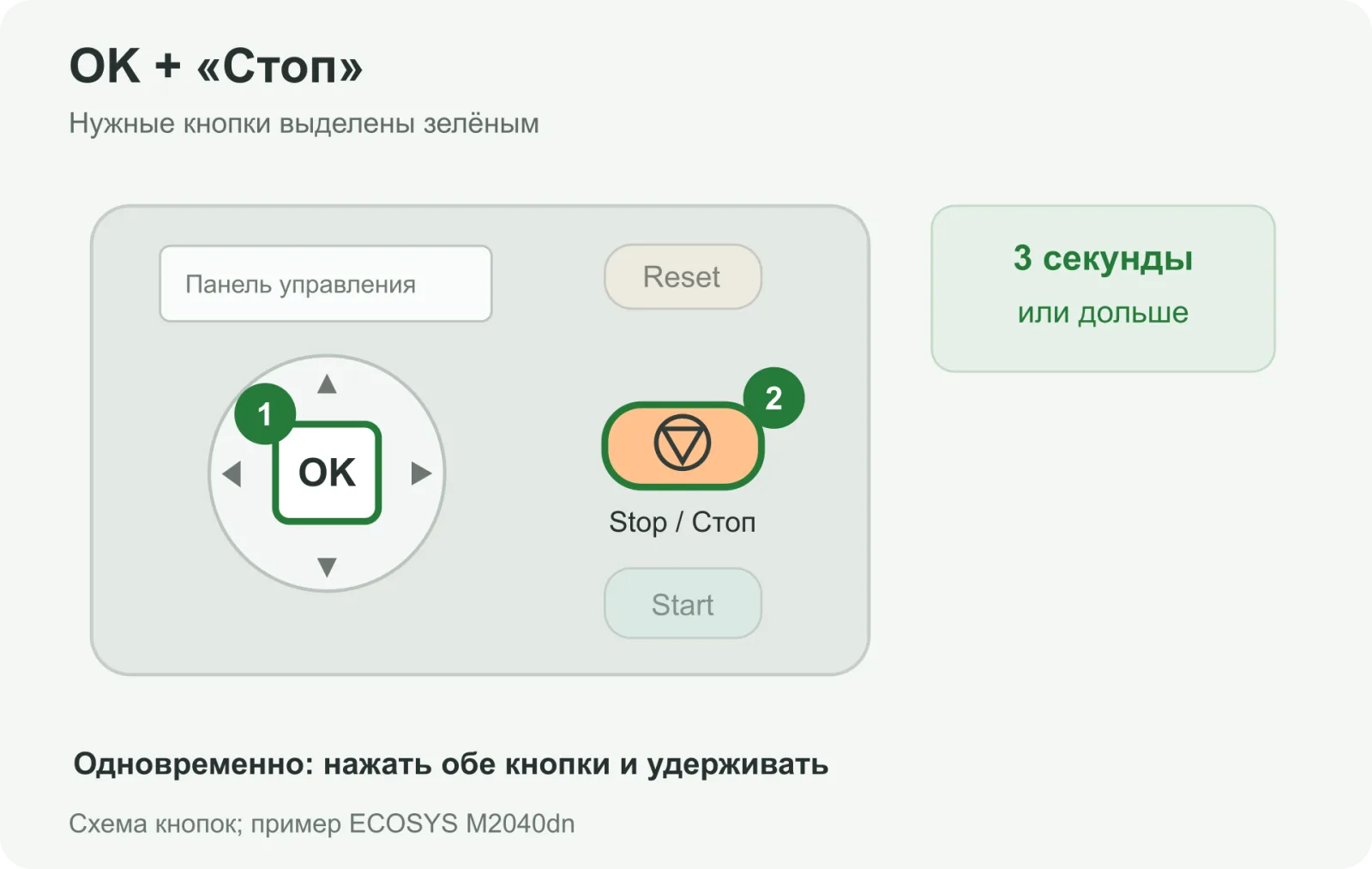
- Одновременно нажмите OK и «Стоп» (Stop).
- Держите обе кнопки не меньше 3 секунд.
- Отпустите кнопки и проверьте, можно ли продолжить печать.
На панели могут быть две отдельные кнопки: «Стоп» (Stop) и «Сброс» (Reset). Здесь нужна «Стоп».
Пример расположения кнопок. Панель вашей модели показана в карточке выше.
Модели с этим способом: 37
- FS-1030MFP
- FS-1035MFP/L
- FS-1130MFP
- FS-1135MFP
- ECOSYS M2030dn
- ECOSYS M2030dn PN
- ECOSYS M2035dn
- ECOSYS M2040dn
- ECOSYS M2135dn
- ECOSYS M2235dn
- ECOSYS M2530dn
- ECOSYS M2535dn
- ECOSYS M2540dn
- ECOSYS M2540dw
- ECOSYS M2635dn
- ECOSYS M2635dw
- ECOSYS M2735dn
- ECOSYS M3040dn
- ECOSYS M3145dn
- ECOSYS M3540DN
- ECOSYS M3645dn
- ECOSYS M5521cdn
- ECOSYS M5521cdw
- ECOSYS M6030cdn
- ECOSYS M6530cdn
- ECOSYS MA2100cfx
- ECOSYS MA2100cwfx
- ECOSYS MA4500fx
- ECOSYS MA4500x
- TASKalfa 1800
- TASKalfa 1801
- TASKalfa 2020
- TASKalfa 2021
- TASKalfa 2200
- TASKalfa 2201
- TASKalfa 2320
- TASKalfa 2321
«Далее» на экране
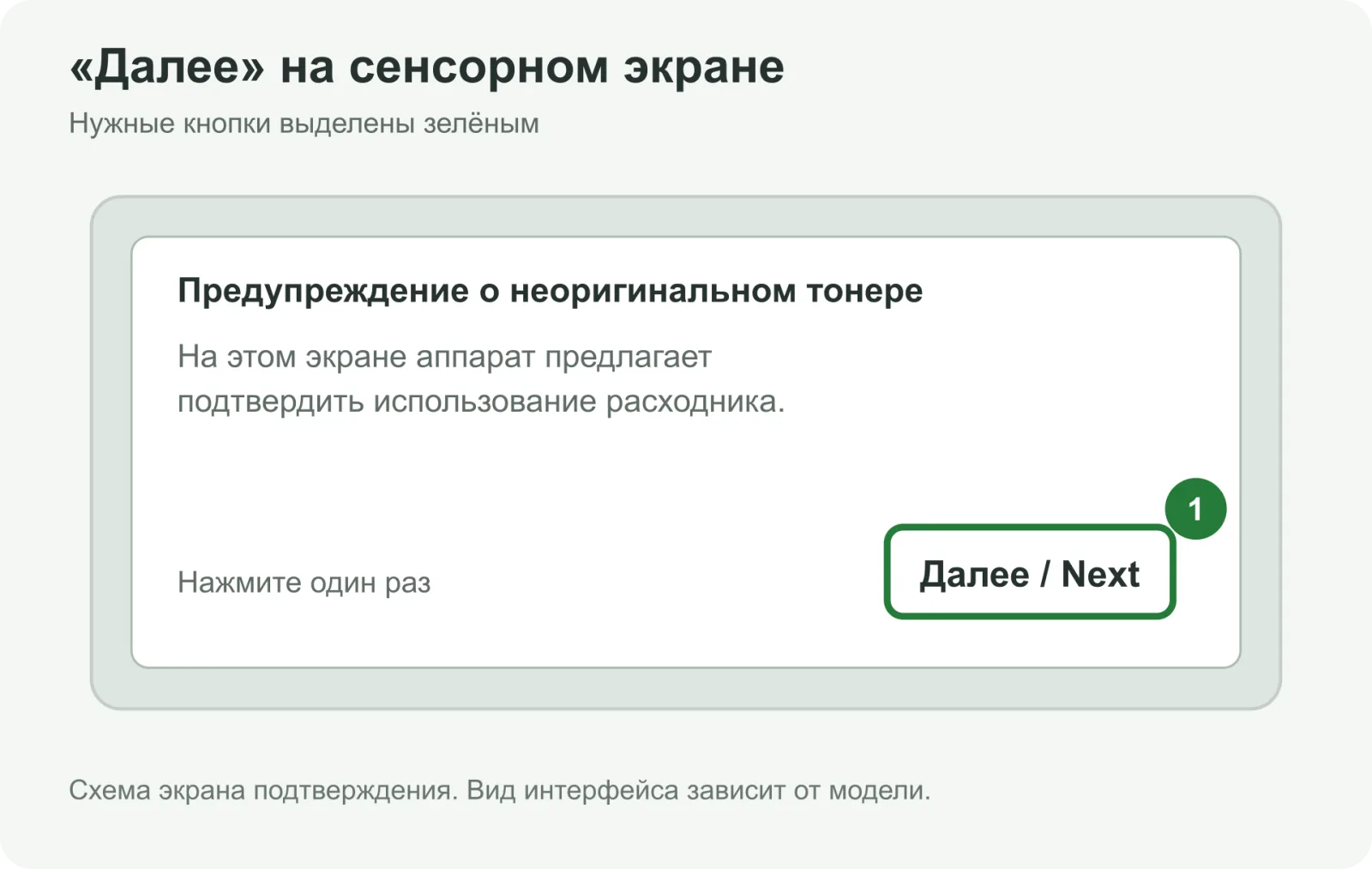
- Если в сообщении о неоригинальном тонере есть кнопка «Далее» (Next), нажмите её.
Если кнопки «Далее» нет, сфотографируйте сообщение и покажите его мастеру.
Пример расположения кнопок. Панель вашей модели показана в карточке выше.
Модели с этим способом: 31
- FS-6525MFP
- FS-6530MFP
- FS-C8520MFP
- FS-C8525MFP
- ECOSYS M2640idw
- ECOSYS M2735dw
- ECOSYS M2835dw
- ECOSYS M3040idn
- ECOSYS M3145idn
- ECOSYS M3540idn
- ECOSYS M3550idn
- ECOSYS M3560idn
- ECOSYS M3645idn
- ECOSYS M3655idn
- ECOSYS M3660idn
- ECOSYS M3860idn
- ECOSYS M3860idnf
- ECOSYS M4125idn
- ECOSYS M4132idn
- ECOSYS M5526cdn
- ECOSYS M5526cdw
- ECOSYS M6035cidn
- ECOSYS M6230cidn
- ECOSYS M6235cidn
- ECOSYS M6535cidn
- ECOSYS M6630cidn
- ECOSYS M6635cidn
- ECOSYS M8124cidn
- ECOSYS M8130cidn
- TASKalfa 351ci
- TASKalfa 352ci
GO + «Отмена»
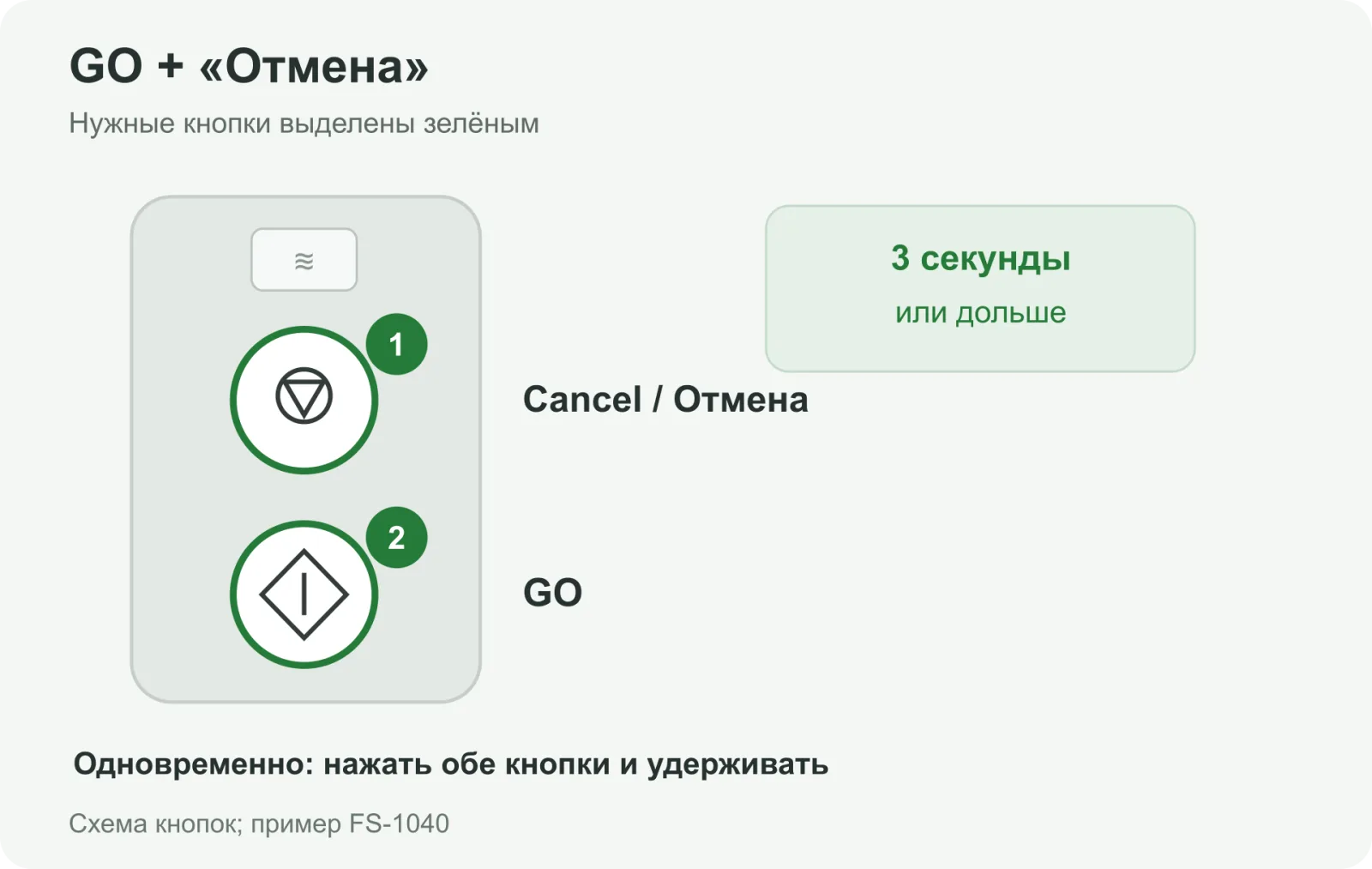
- Одновременно нажмите GO и «Отмена» (Cancel).
- Держите обе кнопки не меньше 3 секунд.
- Отпустите кнопки и проверьте, можно ли продолжить печать.
У FS-1040, FS-1041, FS-1060DN и FS-1061DN сообщение видно в программе KYOCERA Client Tool на компьютере, а на самом принтере часто мигает индикатор Attention (внимание).
У ECOSYS P2235dn, P2235dw, P2335d, P2335dn и P2335dw экрана нет: ошибку неоригинального тонера показывают индикаторы. Два состояния сменяют друг друга: горят зелёные Processing (обработка) и Energy Saver (энергосбережение), затем — четыре оранжевых слева: Attention (внимание), JAM (замятие), Toner (тонер) и Paper (бумага).
Пример расположения кнопок. Панель вашей модели показана в карточке выше.
Модели с этим способом: 9
OK + «Стоп/Сброс»
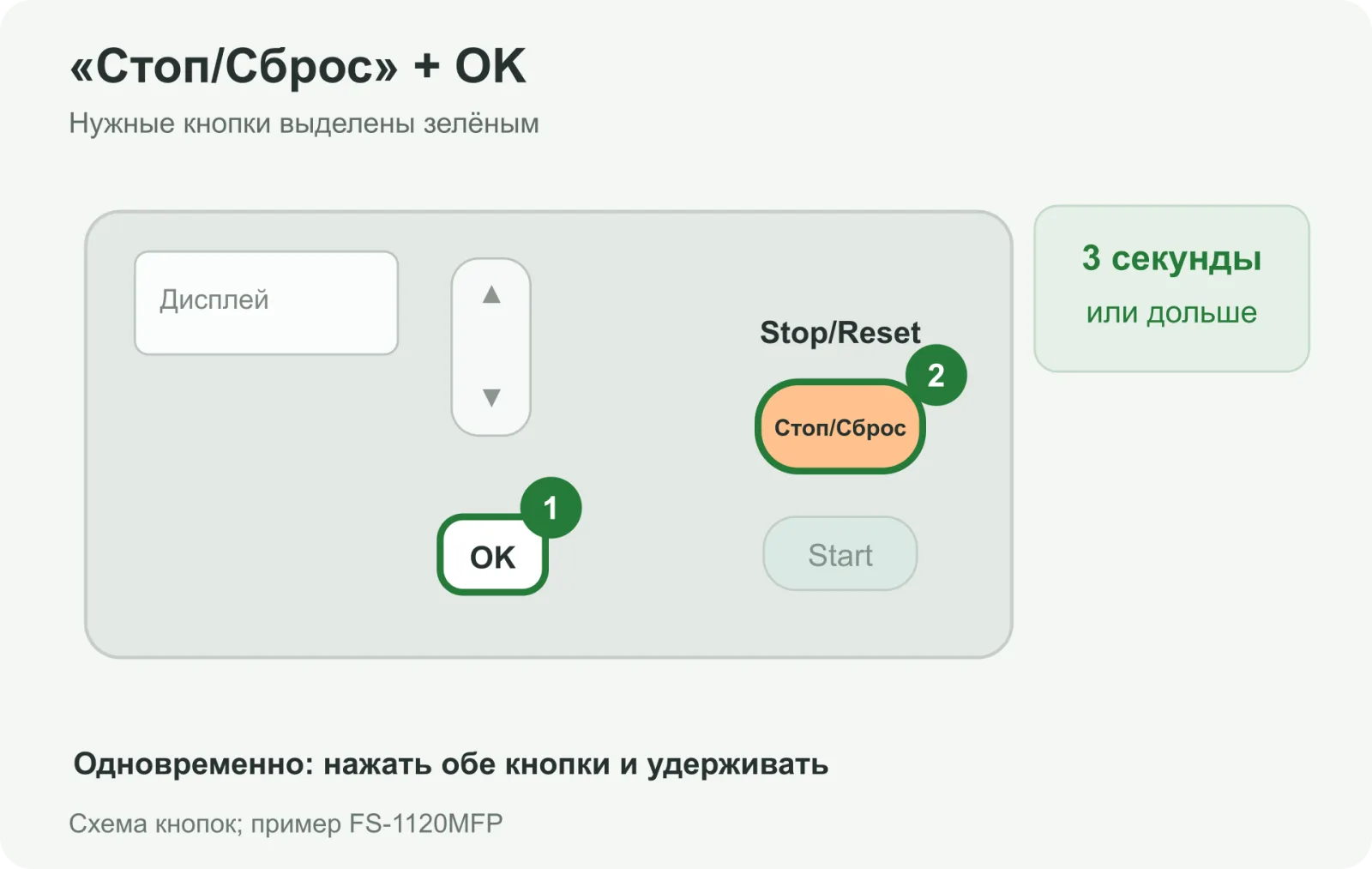
- Одновременно нажмите OK и «Стоп/Сброс» (Stop/Reset).
- Держите обе кнопки не меньше 3 секунд.
- Отпустите кнопки и проверьте, можно ли продолжить печать.
«Стоп/Сброс» — одна кнопка. На английской панели она подписана Stop/Reset.
Пример расположения кнопок. Панель вашей модели показана в карточке выше.
Модели с этим способом: 5
Выбор режима + «Стоп/Сброс»
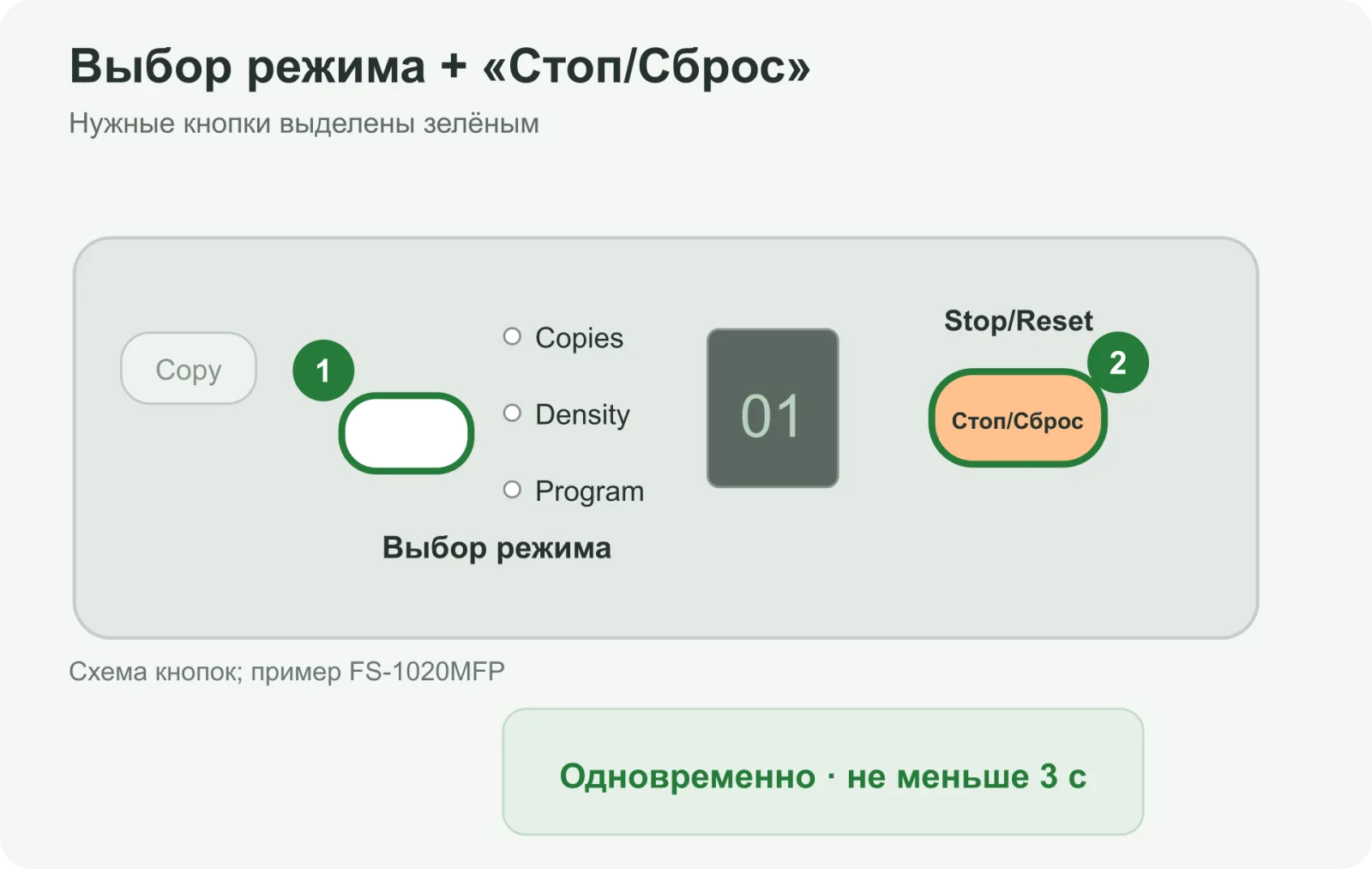
- Найдите кнопку выбора режима: она переключает Copies, Density и Program.
- Нажмите её одновременно с «Стоп/Сброс» (Stop/Reset).
- Держите обе кнопки не меньше 3 секунд, затем отпустите.
Copies — количество копий, Density — плотность, Program — программа. Сообщение о тонере видно в KYOCERA Client Tool на компьютере.
Пример расположения кнопок. Панель вашей модели показана в карточке выше.
Модели с этим способом: 2
Если на экране другое сообщение
«Unknown toner installed»
Эта надпись может появиться при установке неоригинального картриджа. У некоторых моделей она также появляется после перестановки картриджа из другого аппарата той же модели. Найдите свою модель в списке выше — дальнейшие действия зависят от неё.
Если в сообщении о тонере есть PC или ПК, картридж не соответствует региону аппарата. Пришлите фото сообщения и маркировки картриджа — подскажем, что делать.
«Закончился тонер.» / «Replace the toner.»
Проверьте картридж: если тонер закончился, его нужно заправить или заменить. Сочетания кнопок для сообщения о неоригинальном тонере здесь не подходят.
«Неправильно установлен картридж с тонером.»
Проверьте, правильно ли установлен картридж и подходит ли он к вашему аппарату. Если сообщение осталось, покажите его мастеру.
Появился код ошибки или «Call service»
Это сообщение о неисправности аппарата. Запишите код или сфотографируйте экран. Действия с кнопками для неоригинального тонера здесь не помогут.
Если сообщение не исчезло
Проверьте, что выбрали свою модель. Посмотрите на последние буквы в названии — они могут менять сочетание кнопок.
Если нужны две кнопки, нажимайте их одновременно и держите не меньше 3 секунд.
Если сообщение осталось, сфотографируйте экран и маркировку картриджа. Передайте эти фотографии мастеру вместе с моделью принтера.
Нужна помощь? Передайте нам модель аппарата, фото сообщения и маркировку картриджа. Контакты →
Эти действия подтверждают использование установленного картриджа. Они не перепрограммируют чип.